Les plans d'une résidence
Cette page concerne les organisations équipées de Graphlake.
Si votre organisation est encore sur Abyla, vos écrans sont décrits dans Plateforme - onglet Plans (Model) et Model.
À quoi ça sert
L'onglet Plans vous permet de consulter les maquettes numériques de votre résidence : c'est l'interface Graphlake.
Elle fonctionne aussi pour les résidences qui ne sont pas modélisées — l'écran s'ajuste alors à ce qui est disponible.
L'interface se lit en deux ou trois parties, selon qu'une maquette numérique existe ou non :
| Partie | Ce que vous y trouvez |
|---|---|
| À gauche — l'arborescence | Toute la composition physique de votre résidence |
| Au milieu — le plan | Présent uniquement si vous avez une maquette numérique |
| À droite — la fiche info | Les données caractéristiques de l'élément sélectionné, dans l'arborescence comme sur le plan |
Tutoriel vidéo, 1 min 43 : ouvrir un plan et lire les données qu'il porte.
Écran commenté
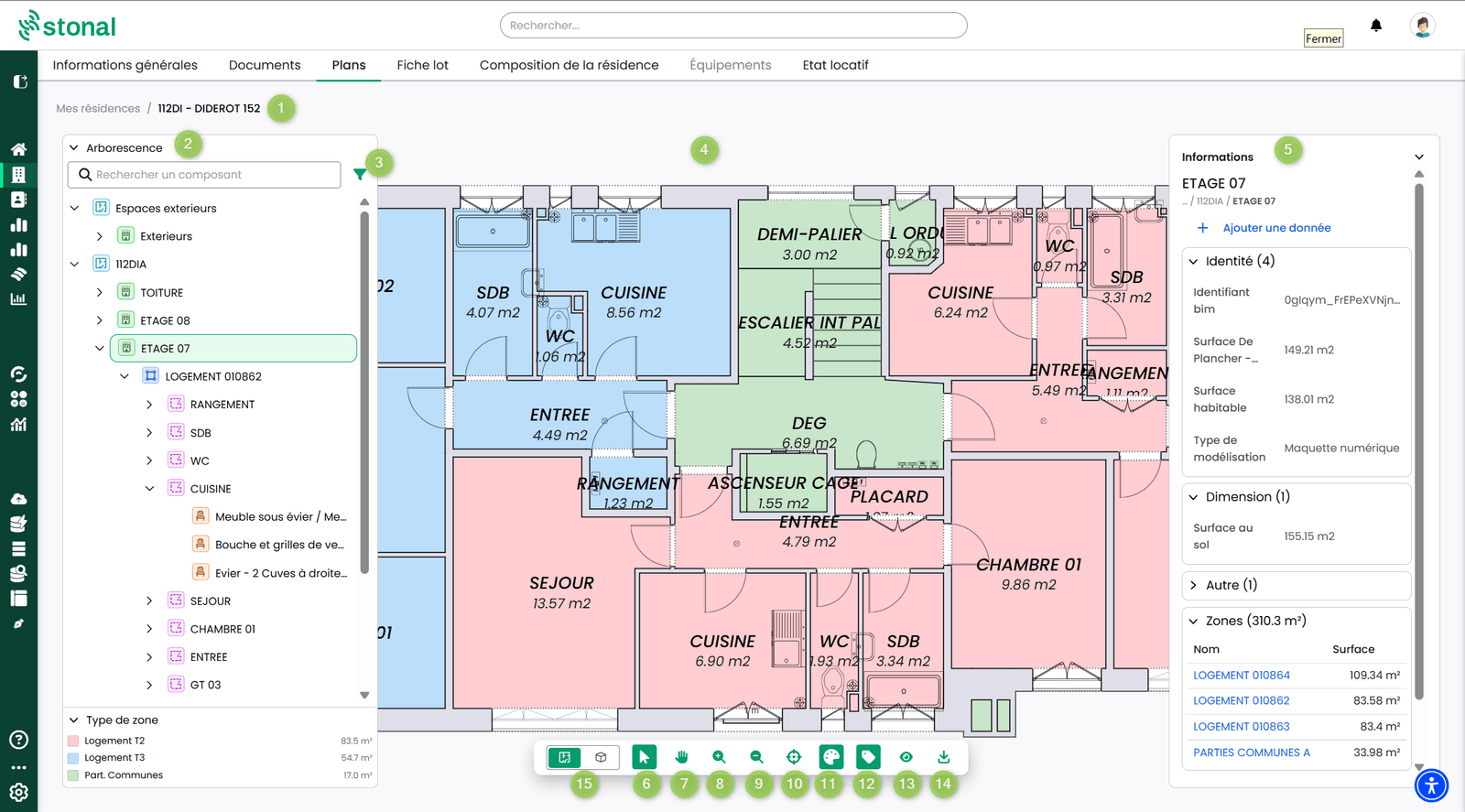
L'écran se compose de cinq zones :
- Fil d'Ariane — situez la résidence ou le bâtiment, et remontez d'un niveau.
- Arborescence — la décomposition de la résidence. Dépliez et sélectionnez un élément pour zoomer dessus.
- Recherche — trouvez un élément (site, bâtiment, étage, zone, pièce, équipement) par type, par nom ou par code.
- Plan — la zone de consultation.
- Fiche information — toutes les informations de l'élément sélectionné : date de renouvellement, marque, type d'équipement…
La barre d'outils, en bas du plan, reprend la numérotation de la capture :
| Repère | Outil | Usage |
|---|---|---|
| 6 | Sélecteur | Choisir ce que vous sélectionnez : équipements, pièces… |
| 7 | Curseur | Déplacer le plan — le clic droit fonctionne aussi |
| 8 | Zoom | Ctrl + molette fonctionne aussi |
| 9 | Dézoom | |
| 10 | Recentrer | Ramener le plan au centre de la vue |
| 11 | Thématiques | Colorier le plan selon un critère |
| 12 | Étiquettes | Afficher le nom et la surface des espaces sur le plan |
| 13 | Habillage | Afficher ou masquer certains éléments : parcelles, réseaux, aires… |
| 14 | Télécharger | Récupérer le plan au format PDF |
| 15 | 2D / 3D | Basculer en trois dimensions, quand la maquette 3D est disponible |
Passer en 3D
Le bouton 15 bascule la vue en trois dimensions. Il n'est actif que sur les résidences dont la maquette 3D est disponible.
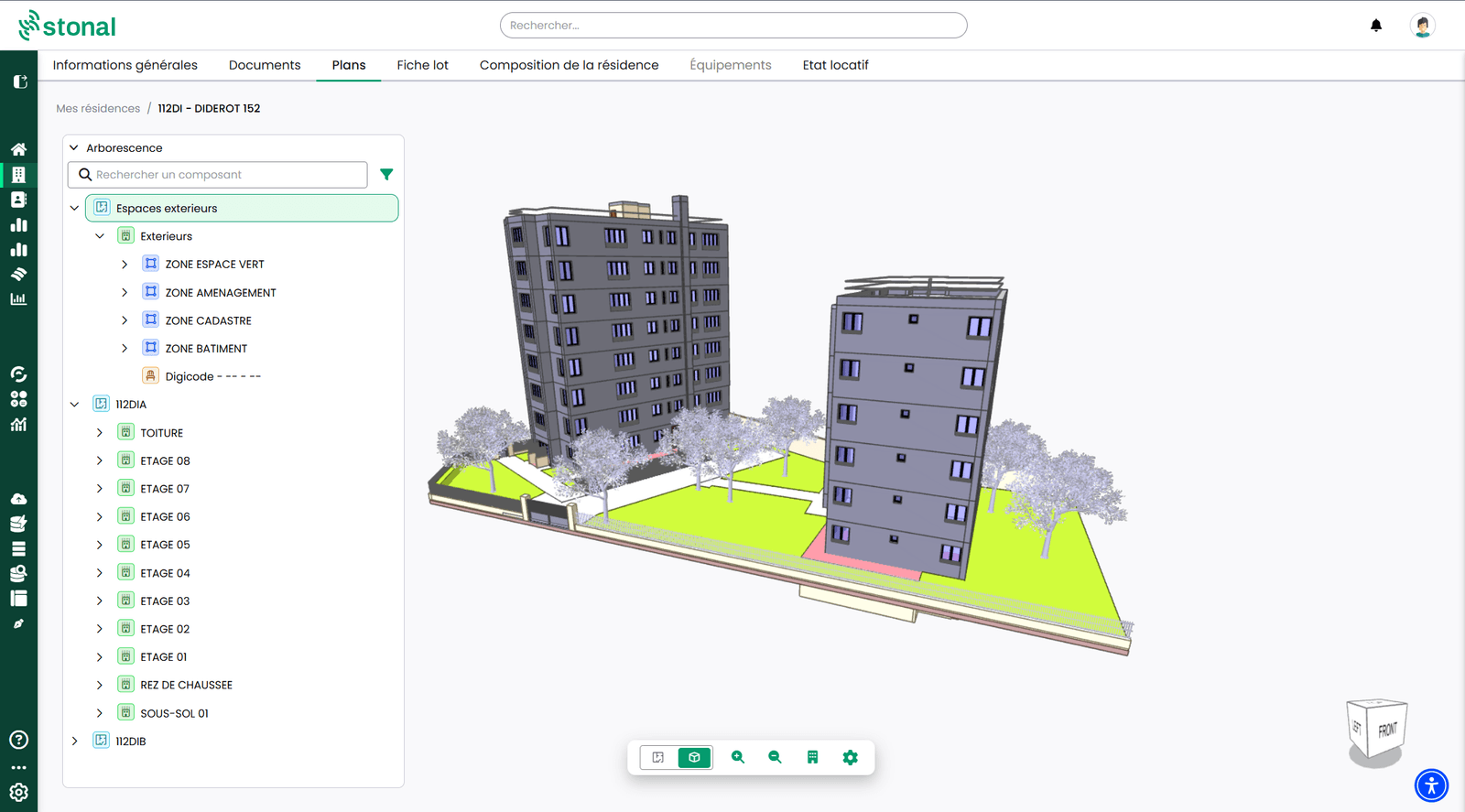
La vue 3D se manipule à la souris : clic gauche pour faire tourner le modèle, molette pour zoomer. Le cube d'orientation, en bas à droite, vous indique de quel côté vous regardez et permet de revenir à une face précise. La barre d'outils y est réduite aux fonctions utiles en 3D.
Tutoriel vidéo, 1 min 33 : sortir le plan d'un logement ou d'un étage, à l'échelle.
Pas à pas
Ouvrir les plans d'une résidence
Tutoriel vidéo, 2 min 39 : se déplacer, zoomer, recentrer, retrouver un élément.
- Ouvrez Mes résidences dans le menu de gauche.
- Trouvez la résidence ou le bâtiment de votre choix.
- Cliquez sur l'onglet Plans.
La maquette numérique s'affiche directement dans la plateforme.
Colorier un plan par thématique
- Choisissez le niveau dans l'arborescence.
- Ouvrez l'onglet Plans.
- Choisissez la thématique et appliquez-la.
Le plan se colorise et une légende apparaît — vous pouvez la déplacer, ou zoomer dessus. Par exemple : les logements vacants, ou les typologies de logement.
Les aires de site, par exemple, n'apparaissent que si vous avez sélectionné le site.
Tutoriel vidéo, 55 secondes : espaces verts, stationnement, circulations, par thématique.
Créer votre propre thématique
En plus des thématiques livrées en standard, vous pouvez créer les vôtres, à partir de n'importe quelle propriété de vos composants.
- Dans la barre d'outils, cliquez sur Thématiques.
- Cliquez sur le bouton +.
- Donnez un nom à votre thématique.
- Choisissez le composant concerné : logement, pièce, équipement…
- Choisissez la propriété sur laquelle repose la colorisation.
- Cliquez sur Enregistrer.
Une couleur est ensuite attribuée automatiquement à chaque valeur de la propriété. Le choix des couleurs n'est pas encore possible.
Pour modifier une thématique que vous avez créée, cliquez sur le crayon à côté de son nom. Pour la supprimer, cliquez sur la corbeille.
La création et la modification de thématiques personnalisées demandent l'habilitation Paramétrage des plans. Si vous ne voyez pas le bouton +, adressez-vous à votre administrateur.
Consulter les informations d'un composant
Choisissez le niveau, puis cliquez sur le composant. Dépliez les groupes de propriétés : état, dimensions, date de renouvellement…
Corriger une information
Depuis la fiche information, cliquez sur une valeur pour la modifier. Pour renseigner une donnée qui n'est pas encore présente, utilisez le bouton « Ajouter une donnée ».
Les valeurs précédentes — saisies par d'autres utilisateurs, ou remontées par un autre système — ne sont pas supprimées. Elles ne sont simplement plus affichées directement.
Ces actions dépendent d'un droit de modification des données : il est possible que vous n'y ayez pas accès. Si vous en avez besoin, rapprochez-vous de votre référent.
Rechercher un élément sur le plan
Trois chemins mènent à un équipement, selon ce que vous savez déjà de lui :
- l'arborescence, si vous savez où il se trouve — dépliez jusqu'à lui ;
- la barre de recherche, en saisissant son nom ou son code : c'est le plus direct quand vous ignorez sa localisation ;
- le filtre, à droite de la barre de recherche, pour restreindre la liste.
Les surfaces calculées automatiquement
Tutoriel vidéo, 1 min 07 : surface habitable, pièces, annexes, lues depuis le plan.
Stonal calcule trois surfaces à chaque niveau, en agrégeant de bas en haut : espace → étage → bâtiment → groupe → zone → lot.
| Surface | Ce qu'elle mesure |
|---|---|
| Surface au sol | La surface géométrique brute, sans règle d'usage |
| SHAB — surface habitable | Les espaces habitables de 1,80 m de hauteur minimum ; exclut vérandas, porches et caves (référence loi Boutin) |
| SDP — surface de plancher | Les espaces clos et couverts de 1,80 m minimum ; exclut locaux techniques, aires techniques et extérieurs couverts (référence code de l'urbanisme) |
Ils ne remplacent pas un mesurage officiel réalisé par un professionnel certifié (diagnostiqueur, géomètre-expert) et n'ont aucune valeur juridique.
Limites connues : la déduction de 10 % en collectif n'est pas appliquée, la surface de plancher peut donc être surestimée d'environ 10 %. Les vérandas et porches chauffés, ainsi que les caves aménagées, restent exclus. Les locaux techniques sont exclus même en maison individuelle.
Bon à savoir
- Pour signaler une anomalie sur un plan ou demander l'ajout d'un plan, passez par votre référent interne.
- Pour mettre à jour votre patrimoine, nous vous recommandons deux chemins : passer par le Requêteur — via un import CSV, par exemple — ou planifier un relevé terrain avec notre application de mobilité EDIT.
Voir aussi
- Les informations générales d'une résidence
- Plans de Travaux — les plans alimentent le calcul