Plateforme - onglet Plans (Model)
Cette page concerne les organisations encore sur Abyla (interface Model).
À quoi ça sert
Si votre organisation est encore sur une version antérieure de notre outil de gestion des plans, c'est Model On Platform que vous voyez dans l'onglet Plans. Elle repose sur Abyla.
Sur la dernière version, cet onglet est celui décrit dans Plans.
Cet onglet vous permet de consulter les maquettes numériques de la résidence ou du bâtiment sélectionné. Ces données alimentent également vos rapports d'analyses.
Écran commenté
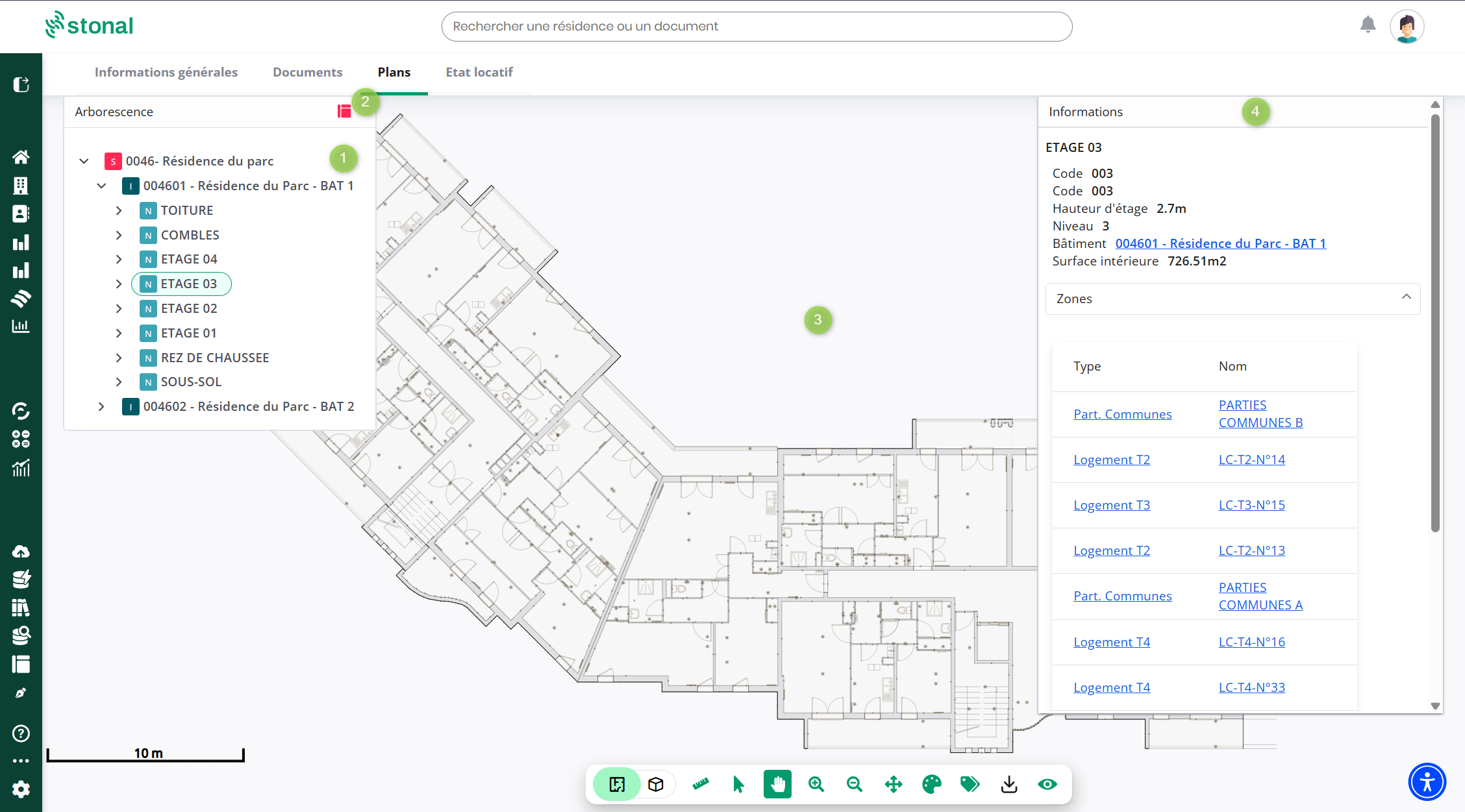
| Repère | Ce qu'il vous donne |
|---|---|
| 1 | Arborescence — la décomposition de la résidence ou du bâtiment. Déroulez-la et sélectionnez un élément pour zoomer dessus |
| 2 | Model — ouvrir Model, le visualiseur de maquette 3D |
| 3 | Plan — la zone de consultation |
| 4 | Fiche information — pour l'élément sélectionné, toutes ses informations : date de renouvellement, marque, type d'équipement… |
La fiche information s'affiche à droite, que vous ayez sélectionné l'élément dans l'arborescence ou directement sur la maquette.
La barre d'outils
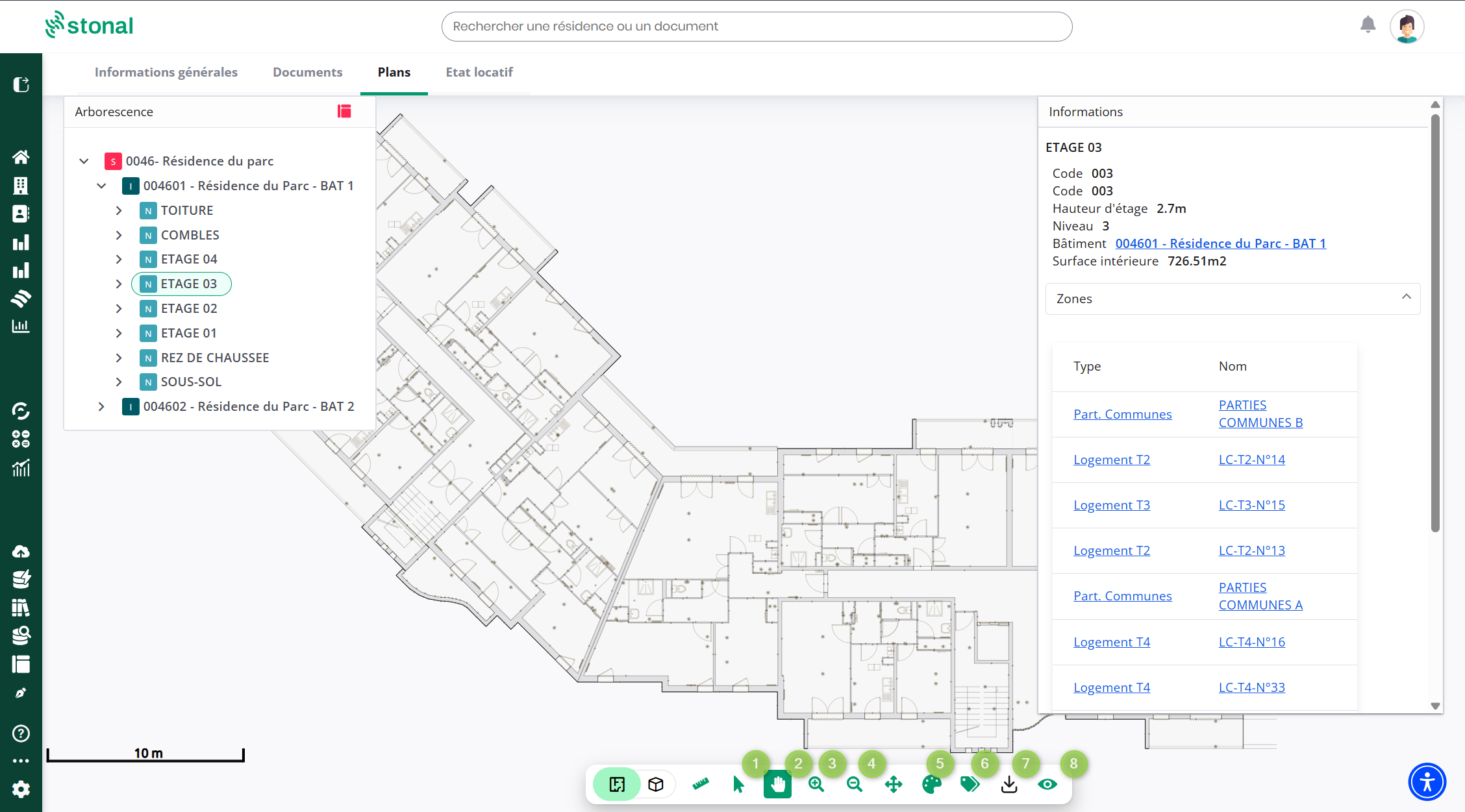
| Repère | Outil | Usage |
|---|---|---|
| 1 | Sélecteur | Sélectionner des équipements, des pièces… |
| 2 | Curseur | Déplacer le plan — le clic droit fonctionne aussi |
| 3 | Zoom | Ctrl + molette fonctionne aussi |
| 4 | Dézoom | Ctrl + molette fonctionne aussi |
| 5 | Thématiques | Coloriser les composants qui partagent une même thématique : les logements vacants, les typologies de logement… |
| 6 | Étiquettes | Afficher le nom et la surface des espaces sur le plan |
| 7 | Téléchargement PDF | Récupérer le plan au format PDF |
| 8 | Habillage | Afficher ou masquer certains éléments : parcelles, réseaux, aires… |
Vous vous déplacez dans le bâtiment en sélectionnant le niveau souhaité : site, bâtiment, étage.
Les thématiques
| Repère | Ce qu'il vous donne |
|---|---|
| Arborescence | La sélection du niveau |
| Type de thématiques | Les thématiques disponibles, qui dépendent du niveau choisi. Elles s'appliquent aux zones, aux pièces ou aux équipements |
| Légende | Elle apparaît dès la thématique appliquée |
| Plan thématisé | Le plan se colorise automatiquement |
Les aires de site, par exemple, ne sont visibles que si le site est sélectionné. Si une thématique attendue n'apparaît pas, vérifiez d'abord le niveau sur lequel vous êtes.
Bon à savoir
Ces fonctions vous intéressent et vous n'y avez pas accès ? Rapprochez-vous de votre référent.