Les documents d'une résidence
Cette page concerne les organisations équipées de la GED Stonal Smartdoc.
Si votre organisation est encore sur Keep, vos écrans sont décrits dans Keep.
À quoi ça sert
Cet onglet vous permet d'accéder aux documents de la résidence ou du bâtiment sélectionné, de les gérer et d'en importer.
Au moment de l'import d'un document, l'intelligence artificielle de Stonal reconnaît le type de document — ce qu'on appelle sa classe — et le range automatiquement dans le bon dossier. Vous gardez une totale transparence sur ce classement, et la main pour le corriger.
Selon le type de document, elle en extrait aussi des informations, pour vous simplifier la lecture. Ces informations extraites, qu'on appelle métadonnées, s'affichent à droite une fois le document ouvert dans l'interface.
Tutoriel vidéo, 1 min 17 : les documents d'une résidence et leur classement commun.
Prérequis
Ce que vous pouvez faire dépend des droits qui vous ont été attribués : la consultation et le téléchargement sont ouverts à tous, l'import et le classement demandent un droit de modification, et la création comme la modification des dossiers par modèle documentaire un droit d'administration documentaire. Si vous en avez besoin, rapprochez-vous de votre référent.
L'onglet n'apparaît que si un modèle documentaire a été créé au préalable.
Écran commenté
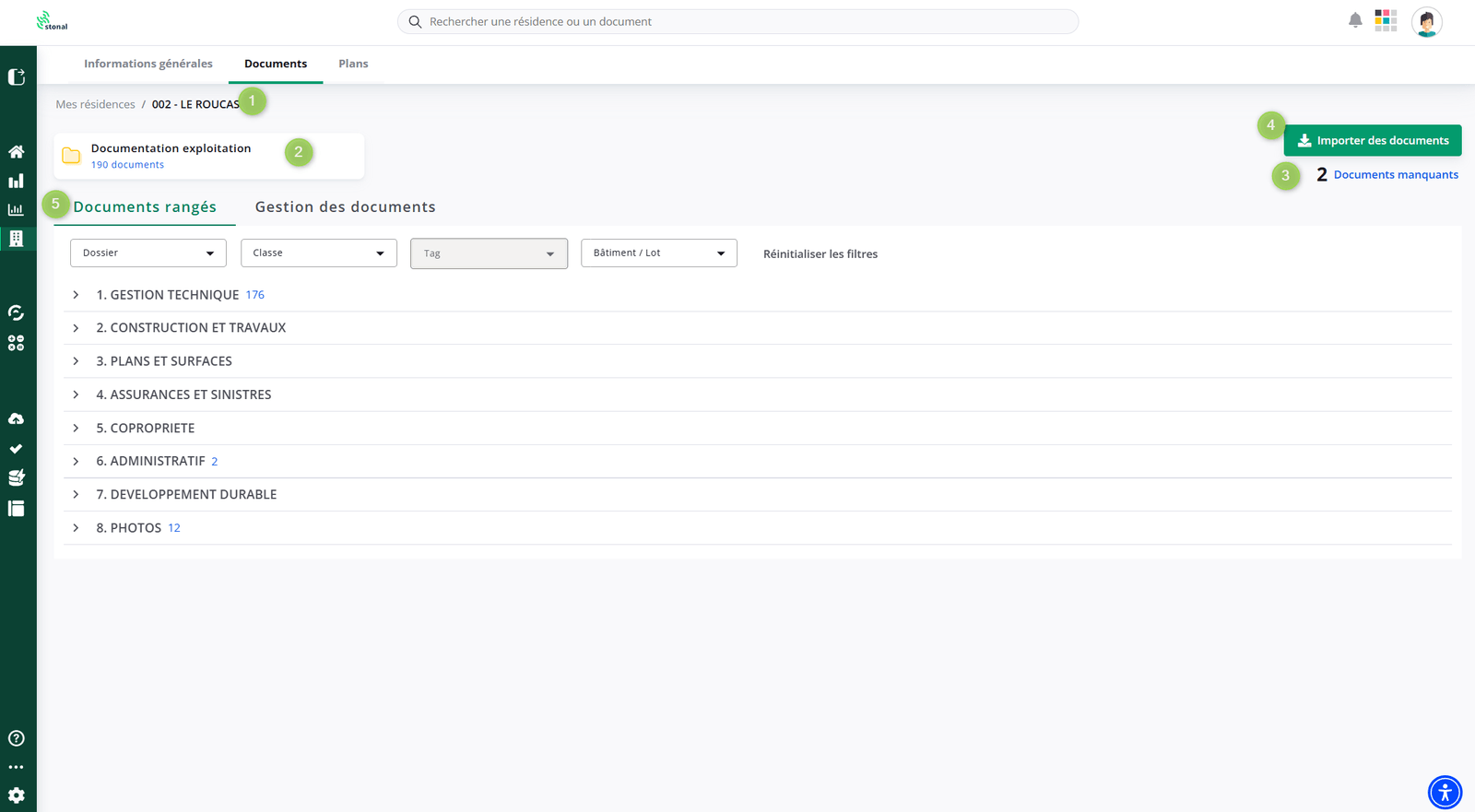
L'onglet se compose de deux sous-onglets : Documents rangés, affiché par défaut, et Gestion des documents.
Le sous-onglet Documents rangés
-
Fil d'Ariane — où vous êtes, et le retour vers un niveau supérieur.
-
Documentation — le nom du modèle documentaire sélectionné et le nombre de documents qu'il contient.
-
Documents manquants — le nombre de documents obligatoires non disponibles. Cliquez pour ouvrir le détail.
Chaque organisation définit sa propre liste de documents qu'elle considère comme obligatoires. Ce compteur vous dit donc, pour la résidence affichée, s'il vous manque l'un d'entre eux — et lesquels. Le paramétrage de cette liste se fait dans ⚙️ Réglages › Modèles documentaires : définir les documents obligatoires.
-
Importer des documents — le bouton de dépôt.
-
Documents rangés — le sous-onglet où vous êtes, face à Gestion des documents.
Un modèle documentaire est un regroupement de dossiers. Chacun porte les siens, et le dossier que vous voyez appartient toujours à celui sélectionné ici — c'est pourquoi l'arborescence change quand vous en changez.
En général, nos clients en distinguent deux : une documentation d'exploitation et une documentation DOE, pour les Dossiers d'Ouvrages Exécutés. Pour revoir ce paramétrage, adressez-vous à votre référent.
Pour un même modèle documentaire, les dossiers sont communs à toutes vos résidences : vos documents sont donc rangés de la même façon d'un bout à l'autre du patrimoine.
En dépliant l'arborescence, vous descendez jusqu'au document :
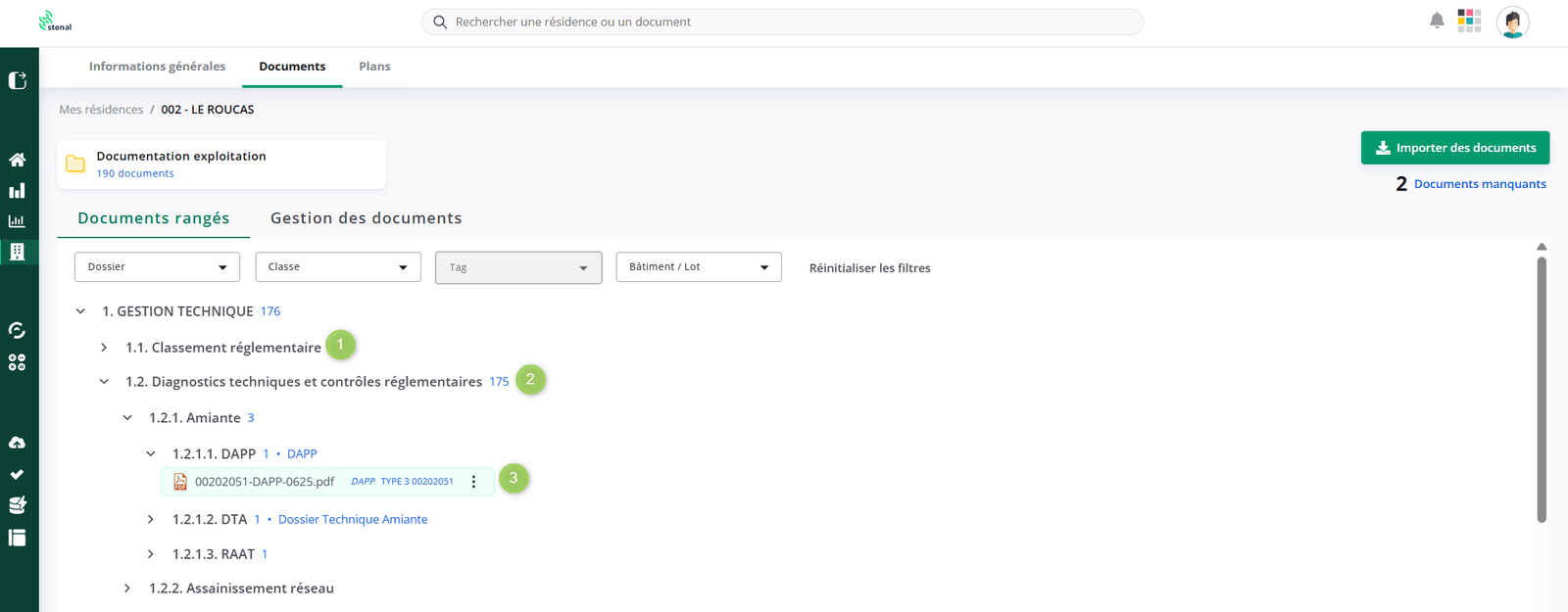
- Sous-dossier — l'arborescence se déplie sur plusieurs niveaux.
- Nombre de documents — combien le dossier en contient.
- Le document — son libellé est suivi de sa classe (DPE, DAPP, bail…) et du lot concerné lorsque le document porte sur un lot en particulier.
Le sous-onglet Gestion des documents
C'est la liste complète de vos documents.
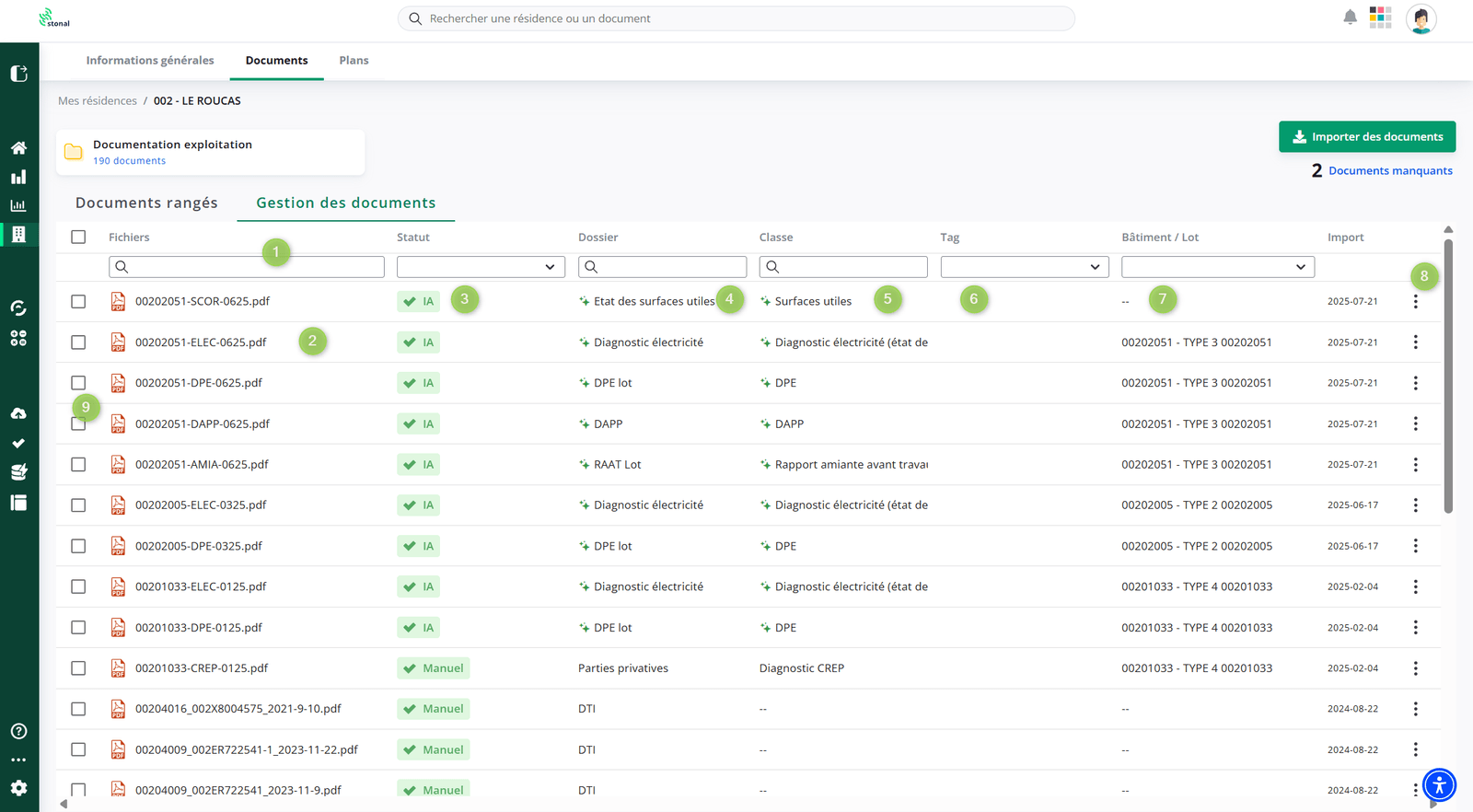
- Filtres — chaque colonne a le sien.
- Fichiers — le libellé du document.
- Statut — IA quand le document a été classé par l'intelligence artificielle, Manuel quand un utilisateur a validé lui-même le dossier et la classe, Action nécessaire quand l'intelligence artificielle n'est pas sûre de ce qu'elle propose. Cliquez sur le dossier ou sur la classe pour valider ou corriger.
- Dossier — le dossier dans lequel il est rangé.
- Classe — la classe qui lui est attribuée (facultatif).
- Tag — vos tags, entièrement personnalisables (facultatif).
- Bâtiment / Lot — le ou les bâtiments et lots sur lesquels il porte (facultatif).
- Options — renommer, télécharger, copier le lien du document, supprimer.
- Case à cocher — pour agir sur plusieurs documents à la fois.
Les tags sont personnalisables et propres à votre organisation. Vous pouvez les utiliser pour identifier les documents d'une réhabilitation précise, ou les entreprises intervenant sur un chantier, par exemple.
Pas à pas
Importer des documents
Tutoriel vidéo, 1 min 20 : l'import, le contrôle des doublons et la lecture automatique.
Deux gestes fonctionnent :
- cliquer sur « Importer des documents » et choisir un ou plusieurs fichiers ;
- glisser-déposer vos documents n'importe où sur l'interface.
L'intelligence artificielle prend alors le relais : elle reconnaît la classe du document, propose un dossier de rangement à partir de cette classe, et extrait les métadonnées propres à la classe — pour un DPE : date de visite, validité, étiquette énergie, surface ; pour un bail : locataires et dates.
Le document passe par un statut de classification pendant ce traitement, puis ressort soit classé avec un statut IA, soit signalé comme demandant votre intervention avec un statut Action nécessaire. Le traitement prend quelques secondes.
Si vous préférez choisir vous-même l'emplacement, déposez le document directement dans le dossier voulu, puis complétez les informations manquantes depuis Gestion des documents : la classe du document, et le lot concerné s'il s'agit d'un document de lot.
Si le document est déjà présent, un message vous demande si vous souhaitez vraiment le déposer à nouveau.
Pour déterminer la classe, Stonal compare votre document à ceux déjà présents dans votre GED Stonal Smartdoc : il retient ceux qui lui ressemblent le plus et reprend leur classe. Si la classe proposée n'est pas la bonne, corrigez-la en cliquant dessus — les prochains documents du même type seront mieux reconnus.
Importer toute une arborescence en une fois
La zone de dépôt accepte des fichiers, pas des dossiers. Pour importer toute une arborescence d'un coup, compressez-la et déposez l'archive obtenue.
- Sur votre poste, compressez le dossier en un fichier ZIP (les fichiers 7z fonctionnent aussi).
- Déposez cette archive dans Smartdoc, comme n'importe quel autre document.
- Depuis la ligne du document, choisissez « Extraire le fichier », puis confirmez.
Vos dossiers reviennent sous forme de tags. Chaque niveau de dossier du chemin à l'intérieur
de l'archive devient un tag du document. Un fichier rangé dans Sécurité/Ascenseurs/2025/rapport.pdf
arrive sous le nom rapport.pdf avec trois tags : Sécurité, Ascenseurs et 2025. Les tags qui
n'existent pas encore sont créés pour vous.
Les dossiers, eux, ne sont pas recréés. Tous les documents extraits arrivent dans le dossier de l'archive, et votre rangement d'origine se retrouve à travers les tags.
L'archive est conservée par défaut. Cochez « Supprimer le fichier ZIP après extraction » dans la fenêtre si vous préférez qu'elle disparaisse une fois son contenu importé.
L'extraction se déroule en arrière-plan. Une barre de progression la suit sur la ligne du document, et la liste se rafraîchit toute seule à la fin.
- Les documents issus d'une archive ne sont pas analysés par l'intelligence artificielle : aucune classe n'est proposée et aucune métadonnée n'est extraite. Complétez-les depuis Gestion des documents.
- Un fichier dont le format n'est pas pris en charge est écarté tout seul, sans bloquer le reste de l'archive. Vous obtenez un récapitulatif de ce qui a été laissé de côté.
- Deux fichiers identiques à l'intérieur d'une même archive sont importés une seule fois.
- Une archive peut contenir jusqu'à 5 000 fichiers.
Consulter un document
Tutoriel vidéo, 1 min 55 : chercher un document, le télécharger, en partager le lien.
Cliquez sur le document pour l'ouvrir, puis sur le bouton d'agrandissement pour l'afficher en pleine page. Ses métadonnées apparaissent dans le panneau de droite.
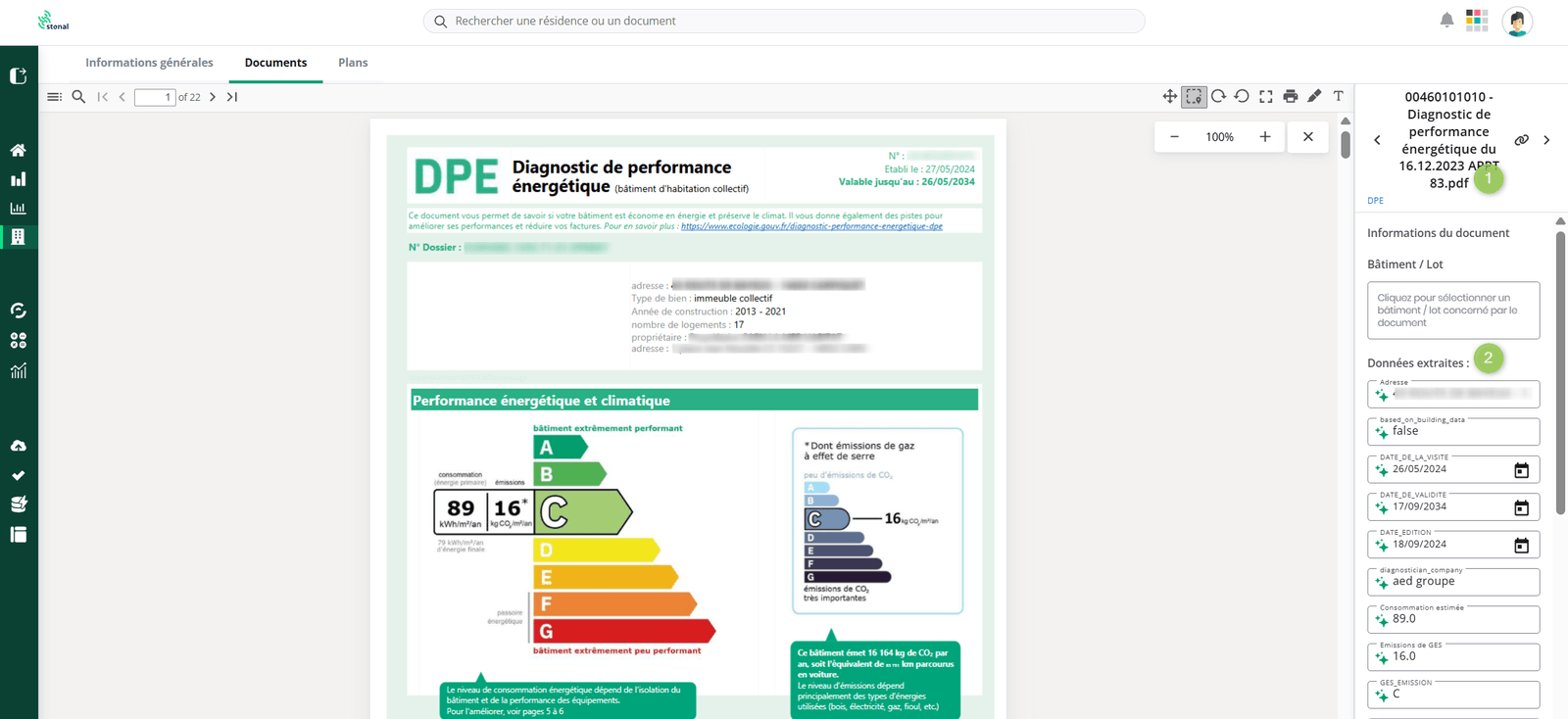
- Libellé du document.
- Données extraites — les métadonnées, précédées d'une étoile, ont été extraites par l'intelligence artificielle. Vous pouvez les corriger ou les compléter en cliquant directement dans la case, puis valider en bas de page.
Partager le lien d'un document
Pour indiquer un document à un collègue, ouvrez le menu d'actions en bout de ligne et choisissez « Copier le lien du document ». Le lien part dans votre presse-papiers, prêt à être collé dans un mail ou un message.
En l'ouvrant, on arrive directement sur le document dans Stonal. La personne doit tout de même être connectée et avoir accès à ce document : partager le lien n'élargit pas qui voit quoi.
Rendre un même document accessible depuis plusieurs résidences
Un document concerne parfois plusieurs résidences : un diagnostic qui porte sur deux bâtiments, un contrat signé pour tout un quartier. Plutôt que de l'importer une fois par résidence, rangez-le à un seul endroit, puis désignez les autres résidences concernées. Il apparaîtra dans toutes.
Depuis le sous-onglet Documents rangés, ouvrez le menu d'actions du document et choisissez « Ajouter un accès au document via d'autres actifs ». Choisissez les résidences concernées, puis Créer le(s) raccourci(s). La documentation et le dossier restent ceux du document d'origine.
Le document n'est pas dupliqué : ce que vous créez, ce sont des raccourcis qui pointent tous vers le même document. Toute modification qui lui est apportée (un nouveau libellé, une classe corrigée, un tag, des métadonnées complétées) se répercute donc partout à la fois, quelle que soit la résidence par laquelle vous l'avez ouvert.
Cette action demande le droit de modifier les documents. Si elle n'apparaît pas dans votre menu, adressez-vous à votre référent interne.
Corriger un classement
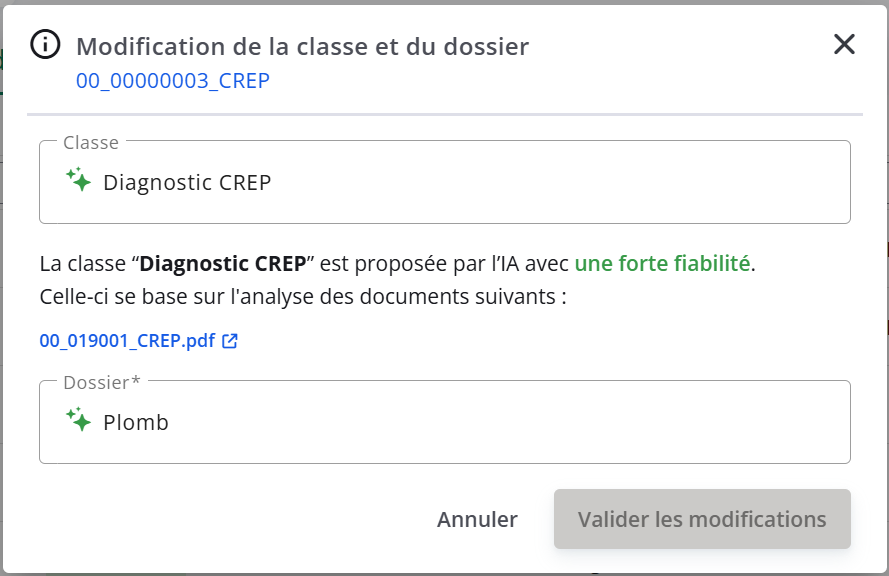
Sur les colonnes Dossier et Classe, un pictogramme indique le niveau de fiabilité estimé du classement fait par l'intelligence artificielle, du vert (forte fiabilité) à l'orange (faible fiabilité).
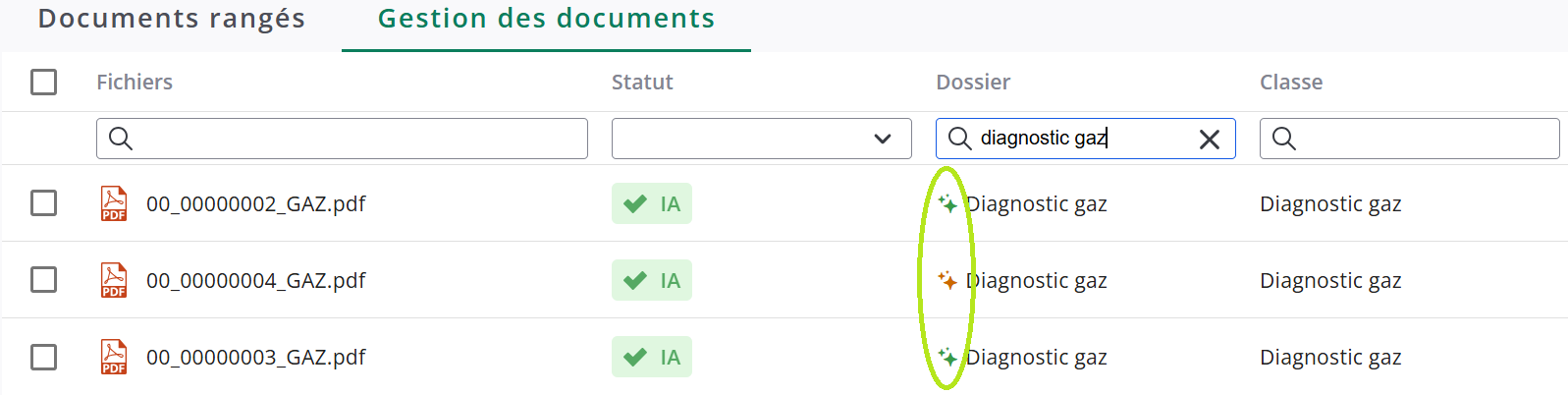
Cliquez sur le pictogramme pour ouvrir le détail : Stonal vous dit pourquoi il a proposé cette classe, et sur quels documents il s'est appuyé. Vous pouvez alors corriger la classe et le dossier.
Vous pouvez aussi faire glisser un document sur un autre dossier de l'arborescence.
Pour corriger rapidement le dossier, la classe ou les tags depuis la liste : placez la souris sur la donnée, éditez-la grâce au stylo 🖋️, puis cliquez n'importe où pour valider.
Deux règles à connaître : une classe est rattachée à au moins un dossier, et un dossier n'a au plus qu'une seule classe.
Repérer les doublons
Un document déposé plusieurs fois par erreur est signalé dans la liste. Deux doublons sont deux documents dont le contenu est exactement identique — deux fichiers portant le même nom mais un contenu différent ne sont pas des doublons.

Agir sur plusieurs documents
Cochez les documents concernés dans Gestion des documents pour les supprimer ou les modifier en une seule opération — leur classe, leur dossier ou leurs tags.
Bon à savoir
Les types de fichiers autorisés sont une liste exhaustive, avec des limites de taille par type. Une extension inconnue est refusée à l'import. Si vous avez besoin de déposer un format qui n'est pas géré, rapprochez-vous de votre référent : cette liste peut évoluer.
- Un document rangé dans aucun dossier n'apparaît pas dans l'onglet Documents rangés. Pour y accéder, passez par l'onglet Gestion des documents, puis rangez-le en cliquant sur sa case Dossier.
- Un PDF corrompu ou non lisible par la reconnaissance de texte est marqué comme ne pouvant être traité, sans alerte au moment de l'import. Vous le retrouverez dans le rapport Suivi documentaire.
La qualité du classement et des extractions dépend beaucoup de la façon dont vos prestataires produisent leurs documents. Nous avons rassemblé ce qu'il faut leur demander : ce qu'il faut demander à vos diagnostiqueurs.
Voir aussi
- Le rapport Suivi documentaire — la qualité et l'exhaustivité de vos documents sur tout le patrimoine
- La barre de recherche — chercher un document dans tout le patrimoine et agir en masse
- Modèles documentaires — comment l'arborescence est définie
- Guide API — Gestion des documents