La composition d'une résidence ou d'un bâtiment
Cette page concerne les organisations équipées de Graphlake.
À quoi ça sert
L'onglet Composition décrit comment votre patrimoine est constitué : les espaces extérieurs d'une résidence, les plans de ses bâtiments, puis, à l'intérieur d'un bâtiment, ses niveaux et les zones de chaque niveau.
C'est là que cette structure se construit et s'entretient, et que les zones sont reliées à vos lots.
Écran commenté
L'affichage dépend de ce que vous avez ouvert.
Depuis une résidence
L'onglet s'intitule Composition de la résidence et présente deux sections.
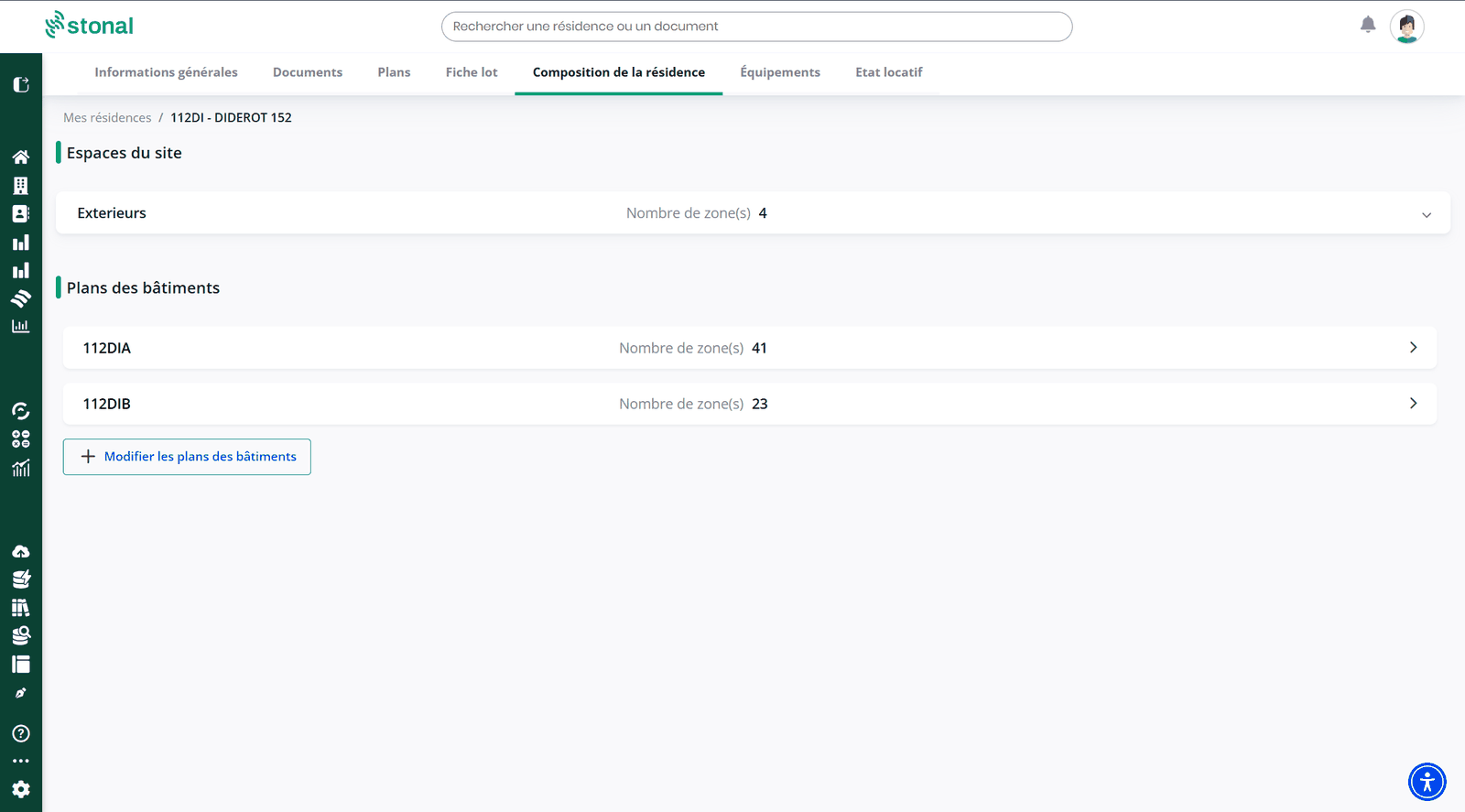
- Espaces du site, les espaces extérieurs, avec leur nombre de zones.
- Plans des bâtiments, les bâtiments de la résidence, chacun avec son nombre de zones. Cliquez sur une ligne pour ouvrir sa composition.
Le bouton « Modifier les plans des bâtiments » permet d'ajouter un plan de bâtiment à la résidence.
Depuis un bâtiment
L'onglet s'intitule Composition du bâtiment.
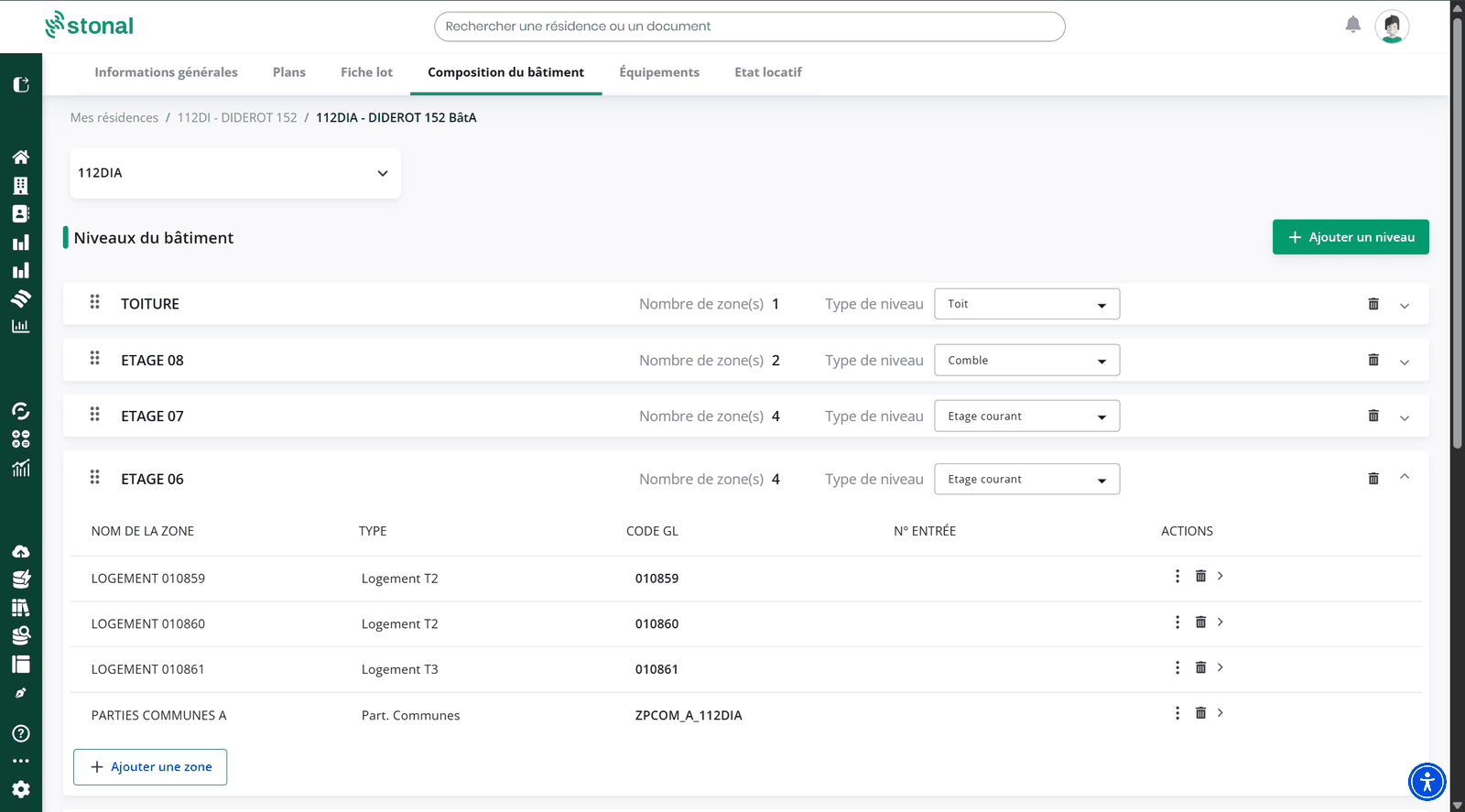
- Un sélecteur de plan en haut, si le bâtiment en compte plusieurs.
- Les niveaux du bâtiment, chacun avec son nombre de zones et son type de niveau (toit, comble, étage courant…).
- Cliquez sur un niveau pour déplier ses zones : nom de la zone, type, code GL, numéro d'entrée et actions.
Pas à pas
Consulter une zone en détail
Cliquez sur une zone pour ouvrir son panneau, sur la droite.
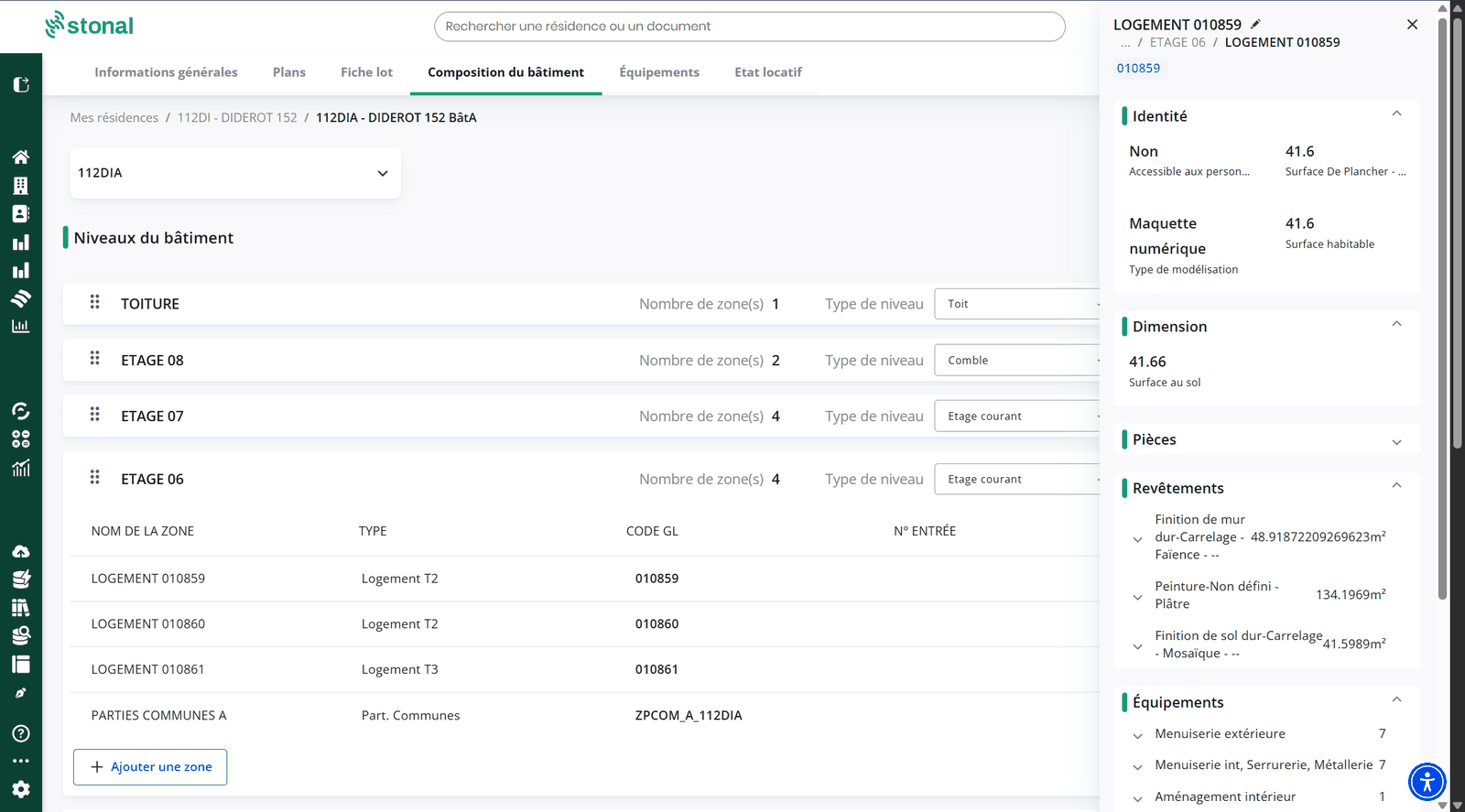
Le panneau rassemble tout ce que l'on sait de cette zone, section par section :
- Identité : accessibilité, surface de plancher, surface habitable, type de modélisation.
- Dimension : surface au sol.
- Pièces.
- Revêtements : finitions de mur, de sol et de plafond, avec leurs surfaces.
- Équipements : ce qui est installé dans la zone, compté par famille.
Le panneau s'ouvre pour tout le monde, y compris sans droit de modification.
Créer et organiser les niveaux
Le bouton « Ajouter un niveau » crée un niveau. Une fois créé, vous pouvez :
- le renommer directement dans la liste,
- changer son type de niveau avec la liste déroulante,
- réordonner les niveaux en les faisant glisser par la poignée située à gauche,
- le supprimer.
Créer et organiser les zones
Dépliez un niveau et utilisez « Ajouter une zone ». Depuis une zone, vous pouvez ensuite :
- rattacher ou détacher un ou plusieurs lots, en saisissant leur code GL,
- renseigner le numéro d'entrée, pour une zone située dans un bâtiment,
- renseigner le code GL du parking le cas échéant,
- supprimer la zone.
Dupliquer ou déplacer une zone
Le menu d'actions, en bout de ligne, permet de dupliquer une zone vers un ou plusieurs niveaux du même bâtiment, ou de la déplacer vers un autre niveau ou un autre plan, y compris le plan extérieur.
Gérer les espaces extérieurs
Depuis une résidence, vous pouvez créer le plan des espaces extérieurs, y ajouter un niveau, puis ses zones. Les zones extérieures n'ont pas de numéro d'entrée.
Bon à savoir
- Sans droit de modification, la page reste consultable. Les boutons et les menus d'action sont simplement masqués.
- La suppression demande un droit spécifique, distinct du droit de modification. Vous pouvez donc être en mesure de créer une zone sans pouvoir la supprimer.
- Un code GL ne peut pas être utilisé deux fois. Si le code que vous saisissez est déjà pris, la plateforme refuse l'enregistrement et vous le signale.
- Le code GL est l'identifiant métier du lot dans votre système de gestion. C'est ici qu'il se renseigne et se modifie, et c'est lui qui sert de libellé de référence dans la fiche du lot.