Les informations générales d'une résidence
À quoi ça sert
C'est la fiche d'identité de votre résidence : où elle se trouve, ce qui la compose, et toutes les données que vous suivez à son sujet.
C'est le premier onglet de la page Résidence. Vous y arrivez depuis Mes résidences ou depuis la barre de recherche.
Le même onglet existe au niveau bâtiment. Deux chemins pour y accéder : sélectionner directement un bâtiment depuis la page précédente, ou cliquer sur un bâtiment affiché dans la zone Composition.
Tutoriel vidéo, 57 secondes : adresse, surfaces, vacance, réunies au même endroit.
Prérequis
Consulter les informations est accessible à tous les utilisateurs de votre périmètre. En revanche, modifier ou ajouter une donnée, et ajouter un bâtiment, dépendent des droits qui vous ont été attribués : il est possible que vous n'y ayez pas accès. Si vous en avez besoin, rapprochez-vous de votre référent.
Écran commenté
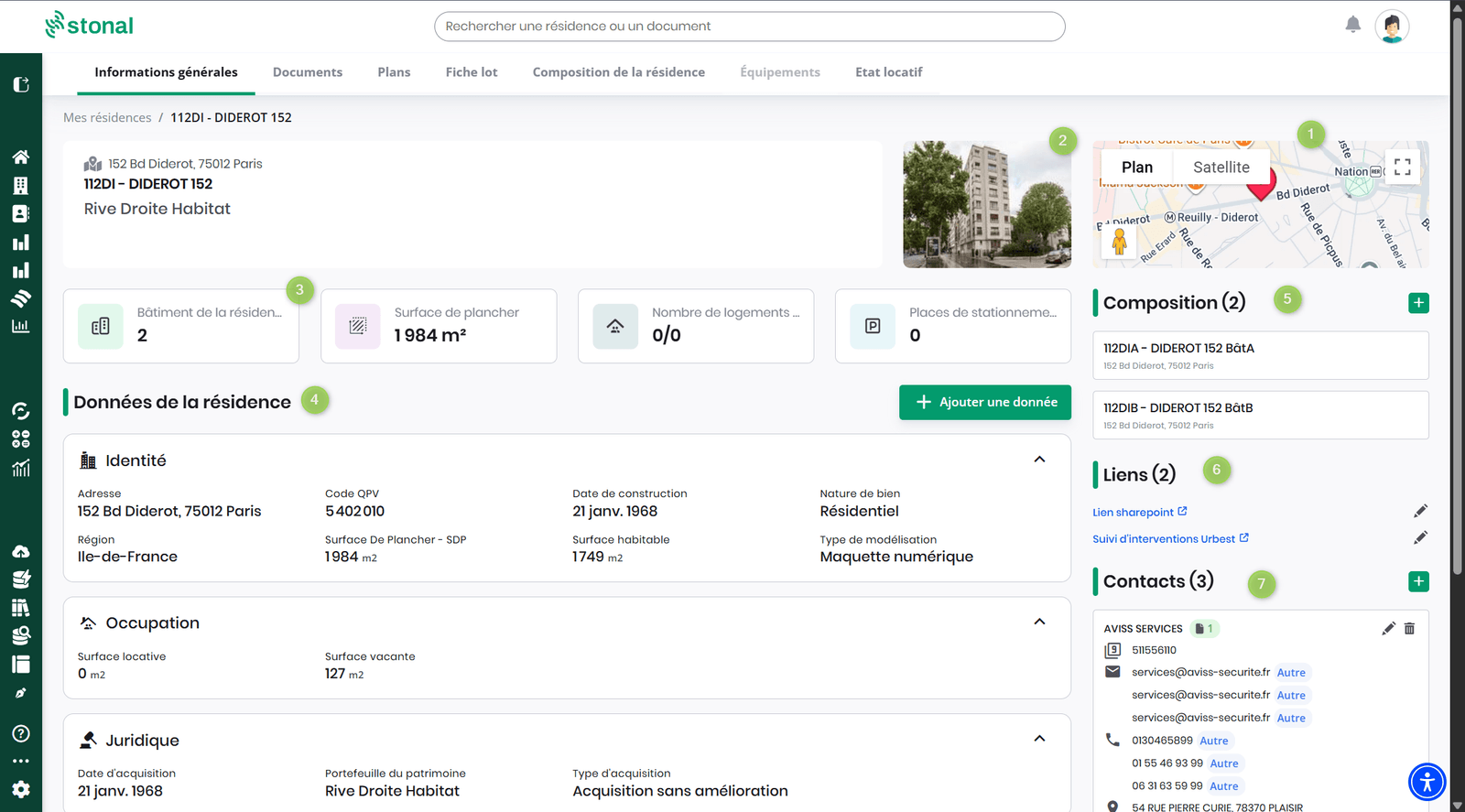
L'onglet se lit en sept zones :
- Géolocalisation — la position de la résidence sur une carte, en vue plan ou satellite.
- Photo — généralement la façade de l'immeuble.
- Informations principales — les informations affichées ici sont paramétrables par organisation. L'accès à la page de paramétrage dépend des droits qui vous ont été attribués ; elle se trouve dans le menu, sous Réglages › Gestion de l'organisation.
- Données de la résidence — toutes ses données, réparties en six axes : identité, exploitation, occupation, environnement, juridique, autre.
- Composition — la liste des bâtiments de la résidence.
- Liens — des raccourcis vers vos outils externes, pour passer d'une application à l'autre sans quitter Stonal.
- Contacts — les contacts rattachés à la résidence.
Un lien vous renvoie vers l'onglet Documents pour consulter la documentation de la résidence ou du bâtiment.
Pas à pas
Ajouter une donnée
- Cliquez sur « Ajouter une donnée ».
- Choisissez le type de donnée dans la liste — elle contient les données retenues par votre organisation.
- Renseignez la valeur, puis validez.
Modifier une donnée existante
- Cliquez sur la donnée à corriger.
- Renseignez la nouvelle valeur, puis validez. Les données sont historisées : la valeur précédente n'est pas perdue.
Ajouter un bâtiment
- Depuis la résidence concernée, cliquez sur « Ajouter un bâtiment ».
- Renseignez les données de sa fiche d'identité, puis validez.
Changer la photo
- Depuis la page de données de la résidence ou du bâtiment, cliquez sur la photo.
- Déposez l'image souhaitée. Les formats acceptés sont le PNG et le JPEG.
Ajouter un lien vers un outil externe
Les liens sont des raccourcis que vous créez vous-même : ils vous évitent de retourner chercher l'adresse d'un autre outil à chaque fois.
Une étape préalable est nécessaire : la propriété qui portera le lien doit exister dans votre référentiel de propriétés, avec le type « lien ». Une fois cette propriété créée, il ne reste qu'à renseigner l'adresse de l'outil vers lequel vous voulez pointer.
Ajouter un contact
Deux chemins mènent au même résultat :
- depuis cette page, avec le bouton + de la zone Contacts ;
- depuis le module Contacts & exploitants, en créant le contact puis en lui donnant son périmètre.
Le premier chemin est le plus rapide quand vous êtes déjà sur la résidence. Le second est préférable quand vous créez un contact qui intervient sur plusieurs résidences.
Bon à savoir
Si les données de votre patrimoine sont mises à jour automatiquement depuis votre logiciel de gestion, évitez les boutons « Ajouter une donnée » et « Ajouter un bâtiment » : cela risque de créer des incohérences. Rapprochez-vous de votre référent.
- La liste des données proposées dépend de la configuration de votre organisation.
- Pour consulter l'historique des modifications d'une donnée, passez par l'application Contrôler les données si vous y avez accès. Sinon, demandez un accès à votre référent.
Voir aussi
- Mes résidences — retrouver une résidence dans la liste
- Gestion de l'organisation — choisir les informations principales affichées
- Contacts & exploitants