Requêter vos données
Cette page concerne les organisations équipées de Graphlake.
À quoi ça sert
Le Requêteur vous permet de visualiser et d'exporter toutes les informations de la plateforme, et de mettre à jour vos données en masse pour fiabiliser votre patrimoine.
C'est l'outil de requêtage libre : vous définissez un périmètre via des filtres, vous choisissez les informations qui vous intéressent, puis vous exportez ou vous corrigez.
Prérequis
Ce module est généralement ouvert aux organisations Graphlake. Si vous n'y avez pas accès et que vous en avez besoin, rapprochez-vous de votre référent.
Écran commenté
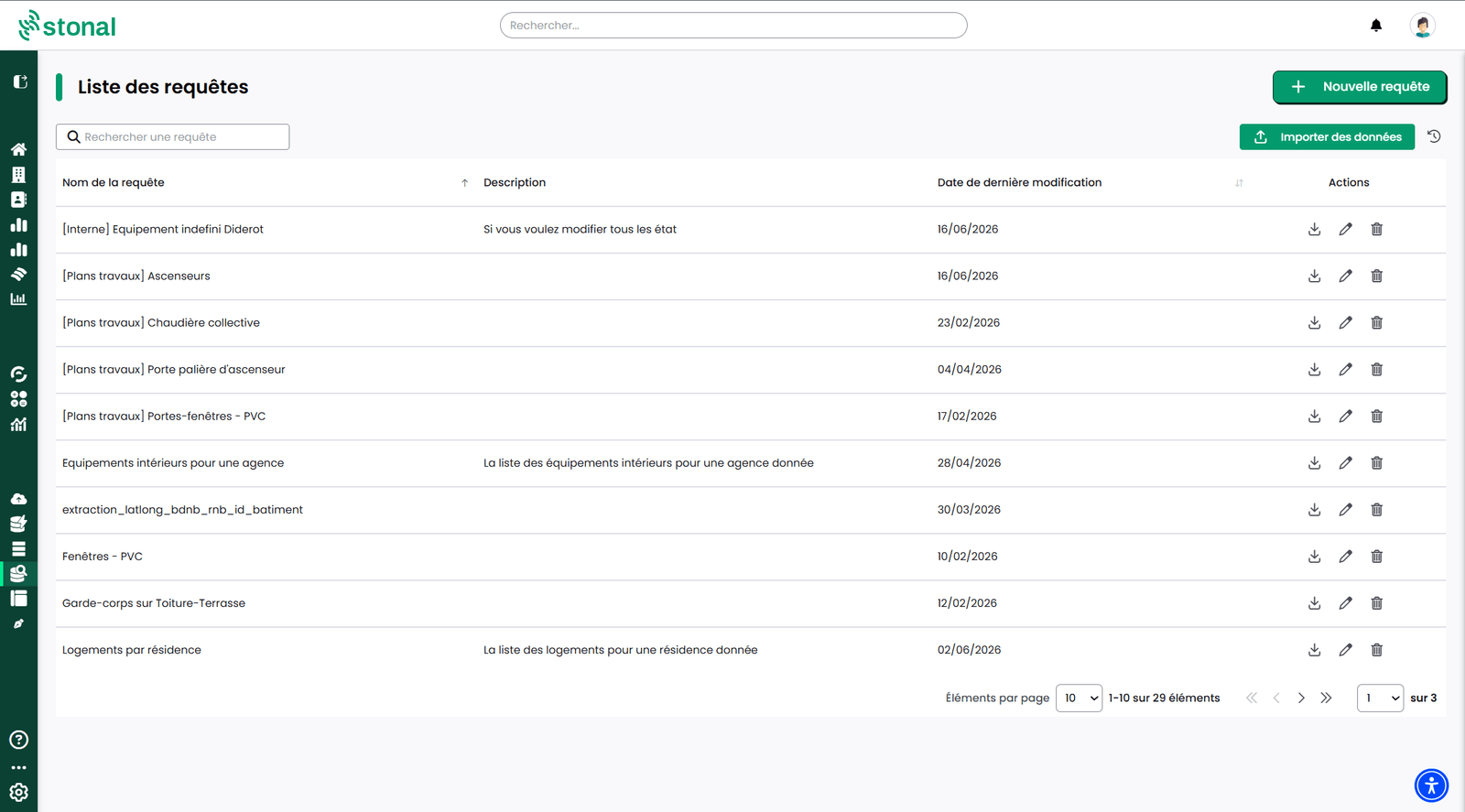
La page d'accueil liste vos requêtes enregistrées, avec leur description et leur date de dernière modification. Depuis le tableau, vous pouvez :
- accéder à une requête, ajuster son paramétrage et voir ses résultats ;
- créer une nouvelle requête ;
- télécharger les résultats au format CSV ;
- éditer le nom et la description, ou supprimer — selon vos droits.
Une requête que vous enregistrez devient visible par tous les utilisateurs de votre organisation, pas seulement par vous. C'est ce qui en fait l'intérêt — une requête utile profite à tout le monde — mais gardez-le en tête au moment de la nommer.
Pas à pas
1. Définir le périmètre avec les filtres
Cette première étape sert à délimiter ce qui vous intéresse : quelques résidences plutôt que tout le patrimoine, un type d'équipement précis, les logements construits avant une certaine date… Tout ce que vous verrez ensuite portera sur ce périmètre, et sur lui seul.
Un filtre se compose de quatre éléments : un composant (le type d'élément : résidence, immeuble, lot, équipement…), une propriété, un opérateur (supérieur à, inférieur à, égal…) et une valeur.
Vous les combinez en ET ou en OU, y compris sur plusieurs composants.
- « Ajouter un composant » pour choisir le type d'élément.
- « Ajouter un filtre » pour poser une condition. Répétez pour en cumuler.
Un exemple concret : les équipements en « mauvais état » ou « état dangereux », dans les immeubles acquis avant 2020 et de classe DPE C.
Vous pouvez sélectionner plusieurs sous-types d'un même composant dans une seule requête — équipements, niveau, bâtiment graphique, espace, paroi, zone. Cela vous permet de cibler d'un coup, par exemple, les appareillages sanitaires et les équipements d'éclairage. Les filtres s'appliquent alors à toute la sélection.
2. Choisir les colonnes
Certaines informations sont déjà sélectionnées : celles sur lesquelles vous vous êtes appuyé pour délimiter votre périmètre à l'étape précédente.
Vous pouvez y ajouter tout ce qui vous intéresse. L'état général de vos équipements, leur puissance, la date de construction d'un bâtiment : sélectionnez ces informations et elles apparaîtront comme autant de colonnes supplémentaires dans vos résultats.
Pour cela :
| Action | Effet |
|---|---|
| + Propriété | Ajouter des propriétés d'un composant |
| Ajouter un composant | Ajouter de nouvelles colonnes |
| Croix | Retirer une propriété |
| Corbeille | Retirer toutes les propriétés d'un composant |
| Prévisualiser | Voir un aperçu à tout moment |
Ajouter ou retirer une colonne ne change pas le périmètre filtré. Vous pouvez filtrer sur une propriété sans l'afficher, et inversement.
À tout moment, « Prévisualiser » vous montre un aperçu du résultat sans quitter le paramétrage. C'est le réflexe à prendre avant de lancer la requête : vous vérifiez que vous tenez le bon périmètre et les bonnes informations, plutôt que de le découvrir sur des milliers de lignes.
3. Consulter, sauvegarder et exporter les résultats
La page suivante affiche tous les résultats de votre requête : une ligne par élément trouvé, une colonne par information sélectionnée.
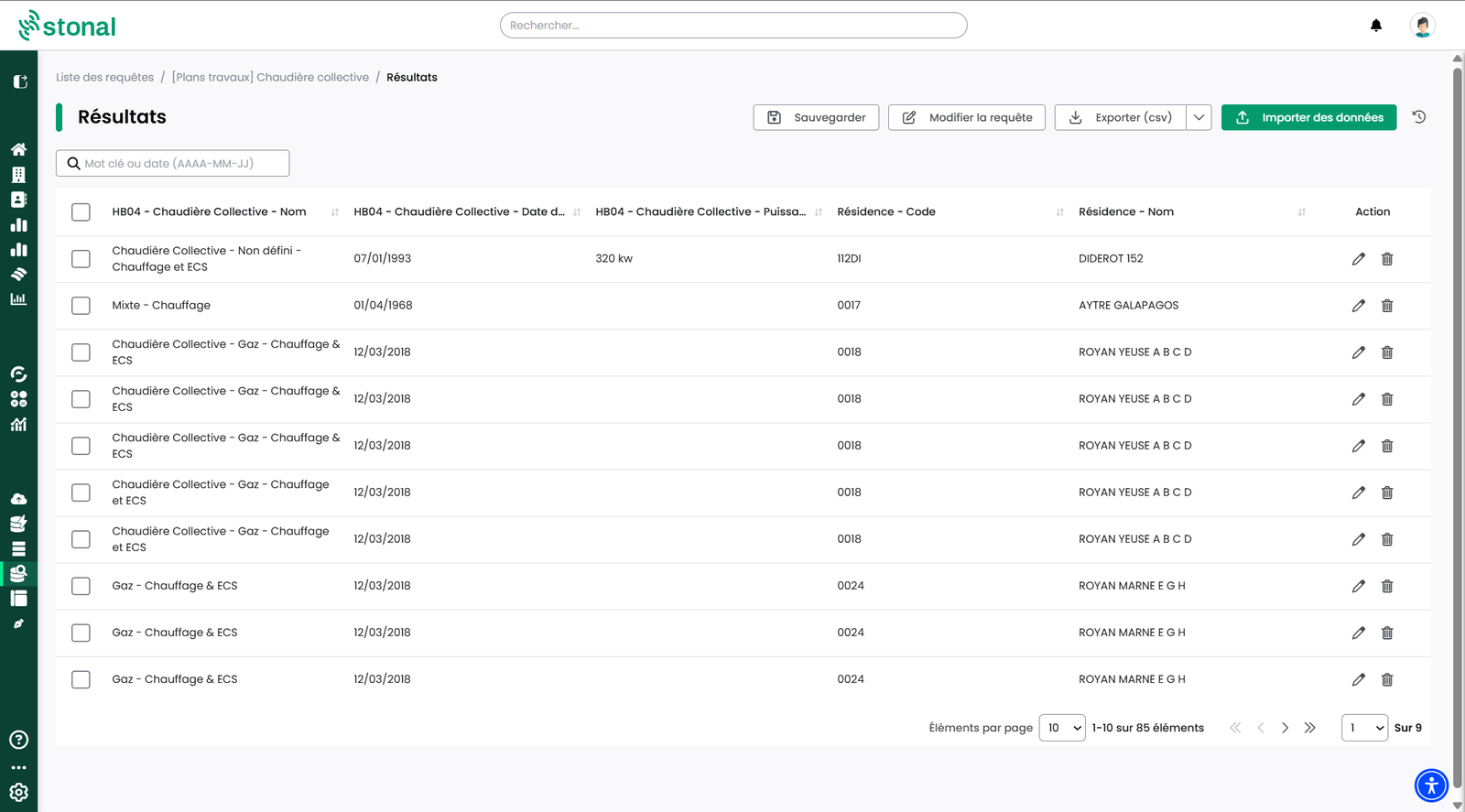
Chaque colonne correspond à une information que vous avez choisie à l'étape précédente. Son nom est préfixé par le composant sur lequel elle porte :
| Ce que vous cherchez | Le nom de la colonne |
|---|---|
| Le nom de la résidence | Résidence – Nom |
| L'état d'une chaudière | Chaudières – État |
C'est ce préfixe qui vous permet de savoir à quoi se rattache chaque valeur, y compris lorsque deux composants portent une information de même nom.
Trois actions vous attendent sur cette page :
- Sauvegarder la requête — elle devient alors accessible à toute votre organisation, donc réutilisable et partageable aisément. Vous n'aurez plus à la reconstruire la prochaine fois.
- Exporter (csv) — vous récupérez l'ensemble des résultats dans un fichier, avec les mêmes colonnes que celles affichées à l'écran. C'est le format qui s'ouvre dans Excel et dans tout tableur : de quoi retravailler les données, les transmettre, ou les comparer à celles d'un autre outil.
- Modifier la requête — vous revenez au paramétrage, filtres et colonnes intacts, pour ajuster puis relancer.
4. Actions multiples
Le requêteur ne sert pas qu'à lire vos données : vous pouvez aussi modifier ou compléter les informations renseignées, sur autant de lignes que vous le souhaitez, sans quitter la page de résultats. C'est le moyen le plus rapide de corriger une donnée absente ou erronée sur un grand nombre de biens à la fois.
Si vos droits le permettent, cela se fait directement depuis les résultats.
- Sélectionnez les lignes : le crayon sur une ligne pour une correction unitaire, la case en haut à gauche pour tout le tableau, ou les cases ligne par ligne. Une barre apparaît en bas de l'écran et vous rappelle combien de résultats sont sélectionnés.
- Cliquez sur « Modifier les données ». Un panneau s'ouvre sur la droite, en deux étapes : choisissez d'abord le type de composant concerné, puis modifiez les données.
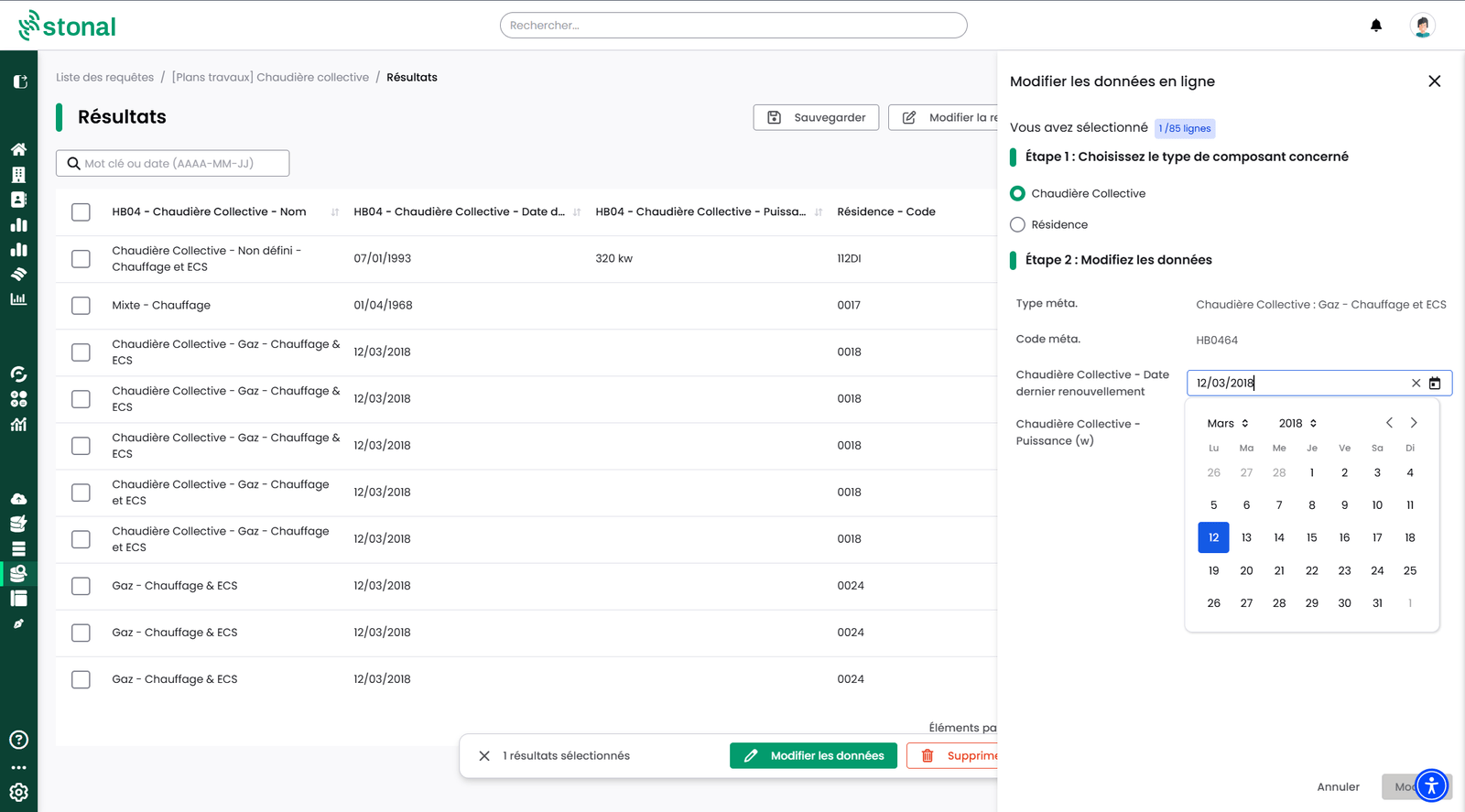
Le panneau vous rappelle le nombre de lignes sélectionnées, et vous propose un champ par propriété affichée en colonne — avec le bon type de saisie, un sélecteur de date pour une date par exemple.
La fenêtre de modification ne propose que les colonnes présentes dans votre tableau. Si vous voulez corriger une propriété, ajoutez-la d'abord en colonne.
La modification en masse peut prendre plusieurs minutes. Une notification en haut à droite vous informe de son avancement.
Bon à savoir
Les surfaces calculées automatiquement (surface au sol, SHAB, SDP) sont informatives et ne remplacent pas un mesurage certifié.
Voir aussi
- Contrôler les données
- La fiche lot — compléter les données d'un lot