Construire un plan pluriannuel de travaux
À quoi ça sert
Le module Plans de Travaux établit la programmation pluriannuelle de travaux (PPT) de votre patrimoine : les travaux y sont listés, budgétés puis arbitrés, résidence par résidence, et consolidés à l'échelle du patrimoine.
Vous ne partez pas d'une page blanche : l'application vous permet d'initialiser automatiquement vos lignes de travaux à partir de l'état de vétusté de vos équipements tel qu'il est renseigné dans la plateforme. Votre travail consiste à arbitrer ces propositions et à les compléter.
Plus les informations décrivant cet état de vétusté sont complètes, plus les lignes proposées automatiquement sont fiables. Deux données comptent particulièrement : l'état général de l'équipement et sa date de dernier renouvellement. Les consolider en amont est le meilleur investissement que vous puissiez faire sur la qualité de votre plan.
- Comment le moteur calcule vos travaux — pourquoi une ligne est proposée pour telle année, et la différence entre organisations Abyla et Graphlake.
- Réglages et bibliothèques — configurer les postes, prix et critères qui alimentent vos plans (organisations Graphlake).
Prérequis
- Accès au module Plans de Travaux (catégorie Workflows du menu).
- Pour accéder aux Réglages et bibliothèques : la permission « Réglages PPT et Bibliothèques », attribuée par une personne disposant de droits avancés.
- La suppression d'un plan de travaux est réservée aux administrateurs.
La liste des résidences en un coup d'œil
La liste des résidences (Workflows > Plans de Travaux) est le point de départ de chaque plan de travaux, et l'endroit où vous les retrouvez dans la durée.
- Recherche et filtres pour retrouver rapidement les résidences qui vous intéressent.
- Chaque résidence affiche l'étape de son plan (voir étape 5) et son montant validé. La colonne Période est identique pour toutes les résidences, puisque tous les plans partagent le même horizon à l'échelle du patrimoine.
- L'historique conserve tous les plans de travaux passés d'une résidence, consultables année par année.
- 1€ ou plus — le plan a déjà des lignes validées.
- 0€ — soit des lignes proposées attendent votre arbitrage, soit le moteur n'a proposé aucune ligne du tout pour cette résidence.
- « -- » — aucun plan de travaux n'a encore été démarré.
Si une résidence affiche 0€ et que vous ne voyez non plus aucune ligne proposée, c'est la même question que Pourquoi une ligne attendue n'apparaît pas — consultez cette page pour les raisons les plus courantes.
Pas à pas
1. Démarrer un plan de travaux
Depuis la liste des résidences :
- Pour plusieurs résidences à la fois : cochez-les, cliquez sur « Démarrer les PPT », indiquez l'année de départ. Comptez jusqu'à 3 minutes par résidence.
- Pour une seule : ouvrez la résidence et cliquez sur « Démarrer un PPT », puis rechargez la page.
Cette action initialise vos lignes de travaux automatiquement, en fonction de l'état de vétusté de vos équipements.
Pour chaque équipement, Stonal croise sa date de dernier renouvellement, son état général et la durée de vie du poste de travaux correspondant, afin de déterminer quand son remplacement devrait être planifié — voir Comment le moteur calcule vos travaux pour le détail de ce calcul.
Ce sont des propositions : vous pourrez les ajuster ensuite.
Si vous vous trompez d'année de départ, la seule correction possible est de supprimer le plan et de le redémarrer.
2. Arbitrer les lignes
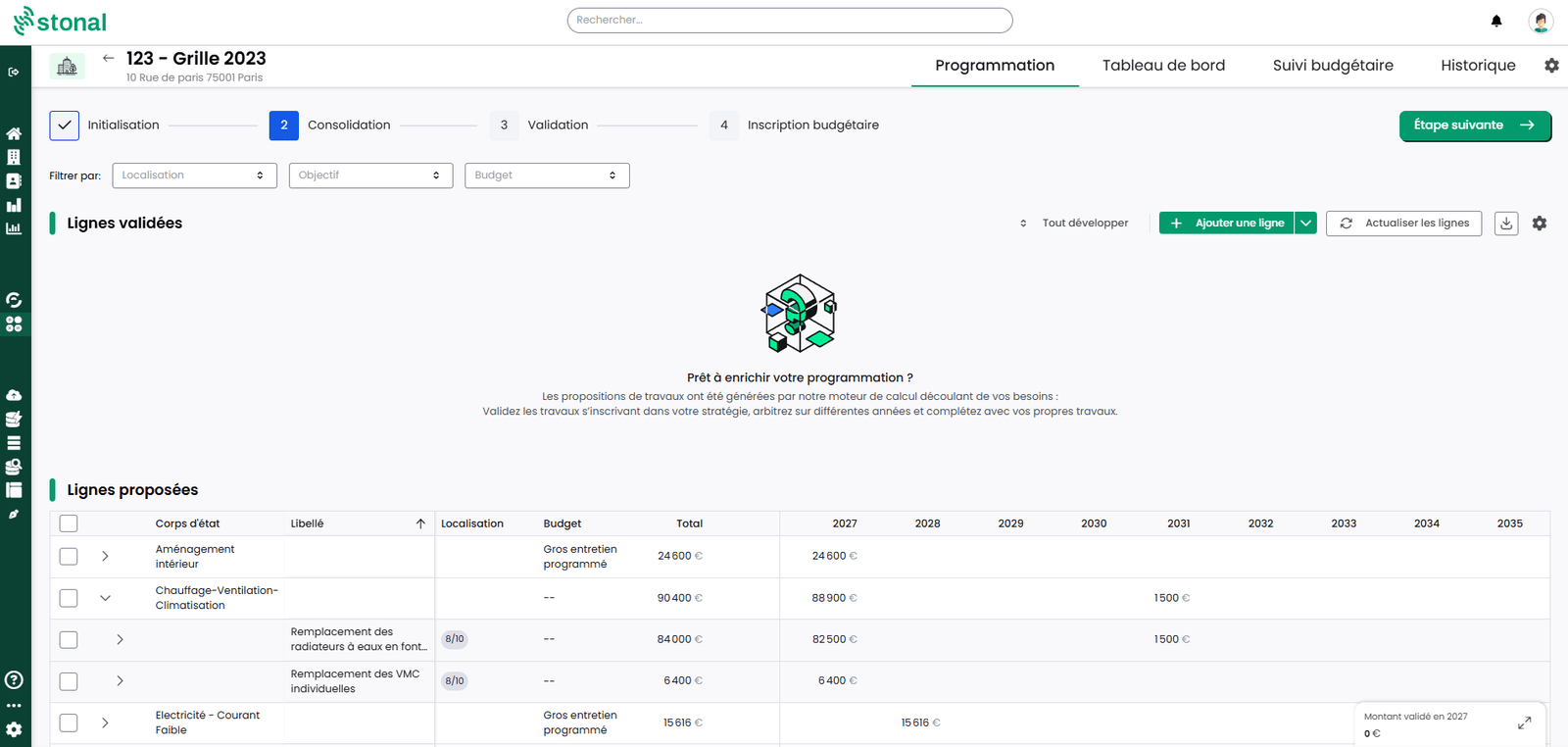
La programmation distingue les lignes proposées (calculées par Stonal) des lignes validées (celles que vous retenez). Les lignes sont regroupées par famille puis par libellé de poste.
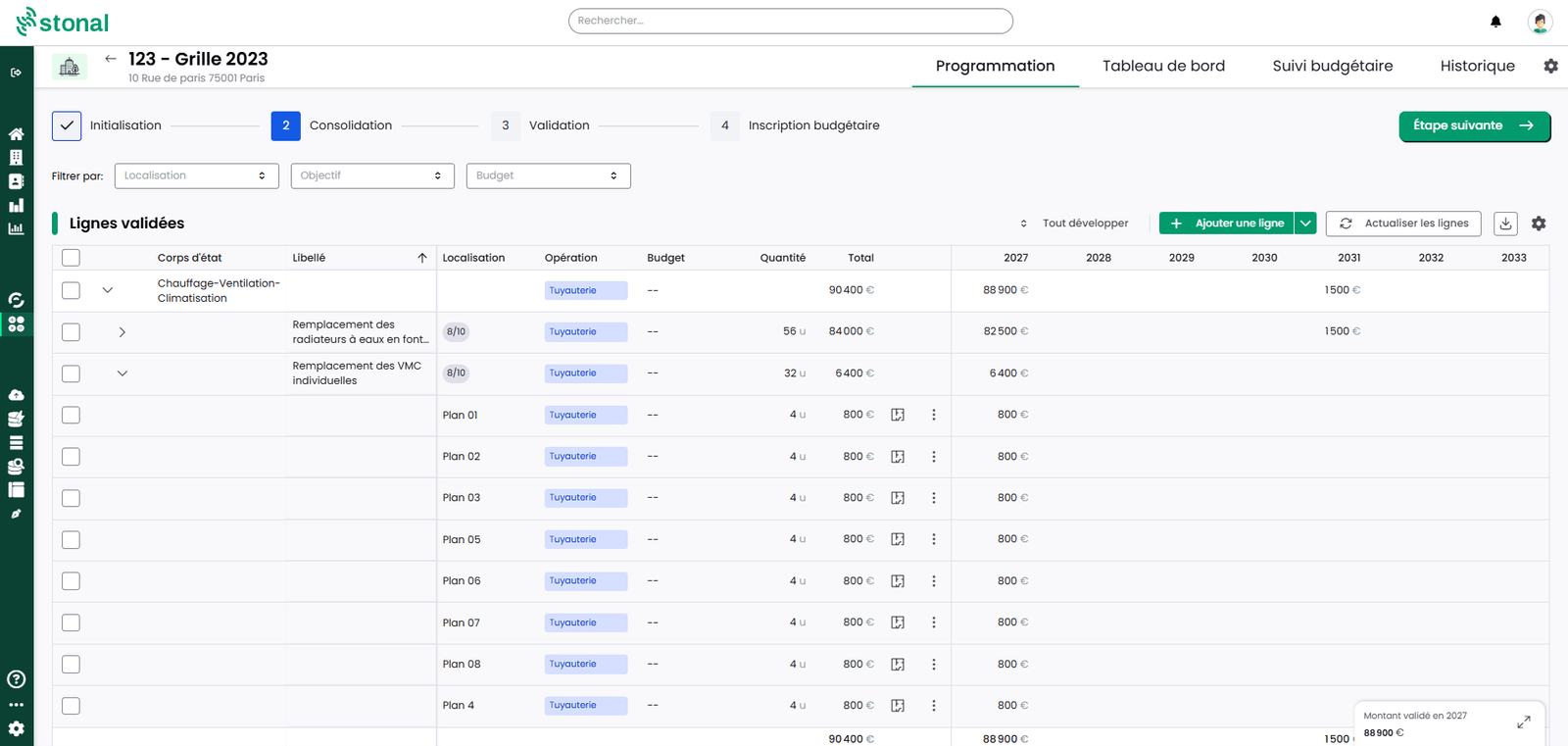
Sur une ligne, ou sur une sélection de lignes :
| Action | Effet |
|---|---|
| Valider / Invalider | Valider les lignes proposées qui correspondent à la réalité du terrain, invalider celles qui ne sont plus d'actualité |
| Décaler | Retarder ou avancer les travaux envisagés |
| Lisser | Répartir le montant des travaux sur plusieurs années, à partir d'une année de départ — pour ceux qui ne seront pas finalisés en une seule année |
| Modifier | Ajuster le montant d'une ligne de travaux, ou les quantités associées : nombre d'équipements concernés, surface concernée… |
| Revenir aux montants calculés | Annuler les modifications manuelles réalisées sur le montant |
Voir Pourquoi une ligne attendue n'apparaît pas pour les raisons les plus courantes — la plupart du temps, ce n'est pas une anomalie.
3. Compléter avec vos propres lignes
Si les lignes proposées automatiquement ne vous conviennent pas, ou si elles sont incomplètes, vous pouvez créer vos propres lignes de travaux.
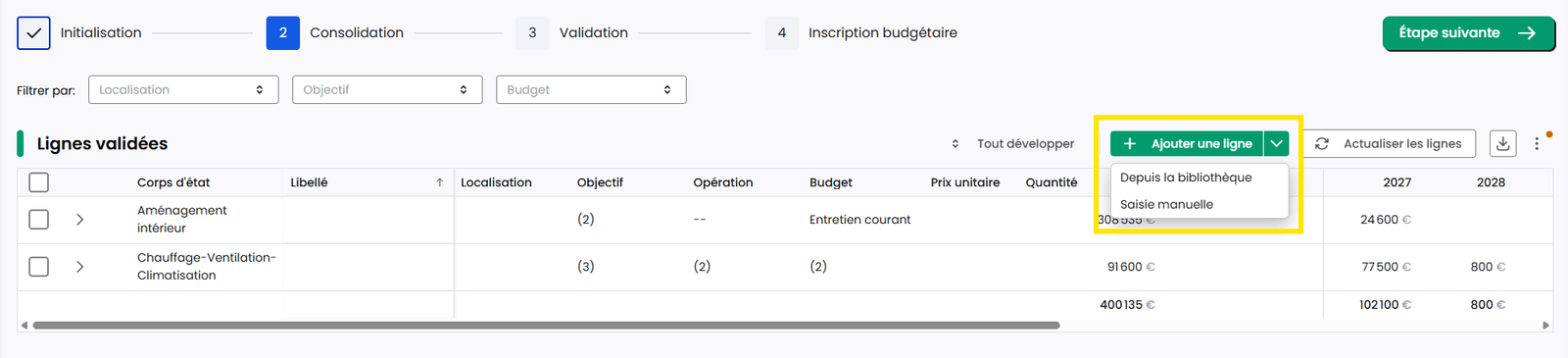
Cliquez sur « Ajouter une ligne » :
- depuis la bibliothèque — Stonal reprend le prix et les quantités des composants concernés (champ « Localisation ») ; quand la résidence dispose d'une maquette numérique, c'est aussi ce qui permet de récupérer les quantitatifs totaux directement depuis celle-ci, plutôt que de les saisir à la main ;
- en saisie manuelle — vous renseignez tout.
Dans les deux cas la ligne arrive directement dans les lignes validées.
4. Résoudre les lignes obsolètes et les conflits
Quand vous actualisez vos lignes (après une mise à jour de vos plans, ou un changement de poste ou de prix), Stonal recalcule chaque ligne à partir de l'état de vétusté le plus récent. Deux situations peuvent alors apparaître :
- Lignes obsolètes — des lignes qui ne sont plus proposées automatiquement, au vu de l'état de vétusté de l'équipement concerné. Conservez-les ou supprimez-les.
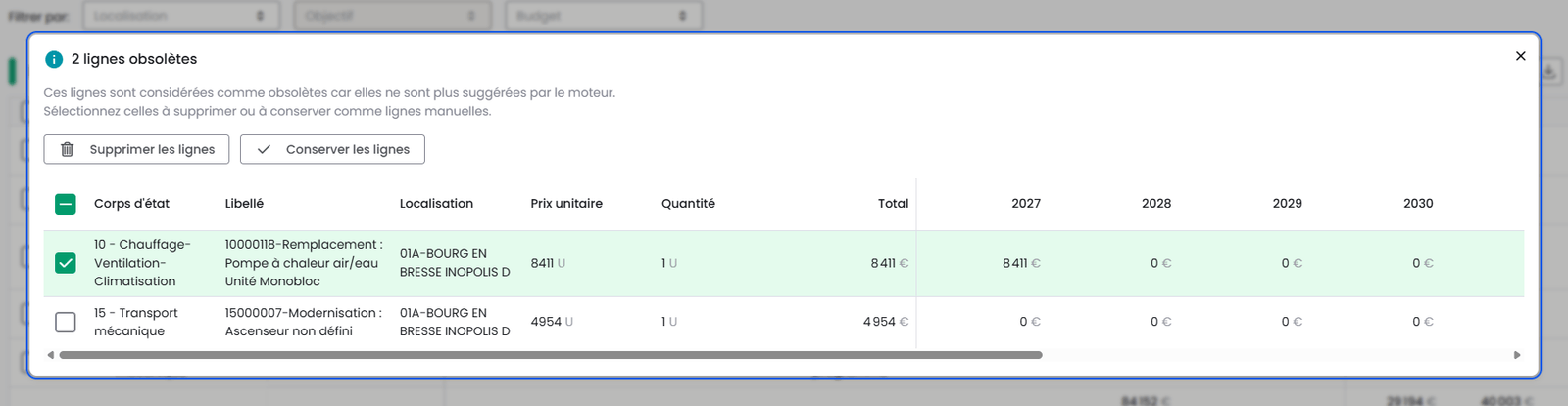
- Lignes en conflit — le montant recalculé diffère du vôtre, ou la quantité a changé dans le plan. Choisissez l'ancienne ou la nouvelle valeur.
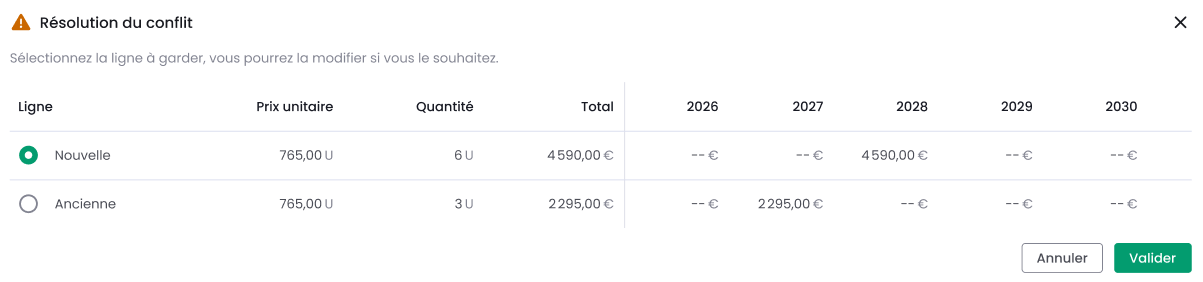
Vos lignes validées gardent vos arbitrages (montant modifié, décalage, lissage) lors d'une actualisation — seules les lignes encore proposées repartent entièrement des derniers plans.
Tous les conflits doivent être résolus avant de pouvoir valider votre plan de travaux. Une résolution en masse est disponible.
5. Faire avancer le plan dans ses étapes
Un plan de travaux passe par cinq étapes :
Initialisation → Consolidation → Validation → Inscription budgétaire → Validé
À partir de l'inscription budgétaire, le plan n'est plus modifiable. Une fois validé, sa première année part en suivi budgétaire et le plan sert de point de départ au suivant.
6. Consolider à l'échelle du patrimoine
Les PPT agrégés donnent les budgets par année sur l'ensemble du patrimoine : regroupements, détail par résidence, bascule entre lignes validées et proposées, masquage de colonnes.
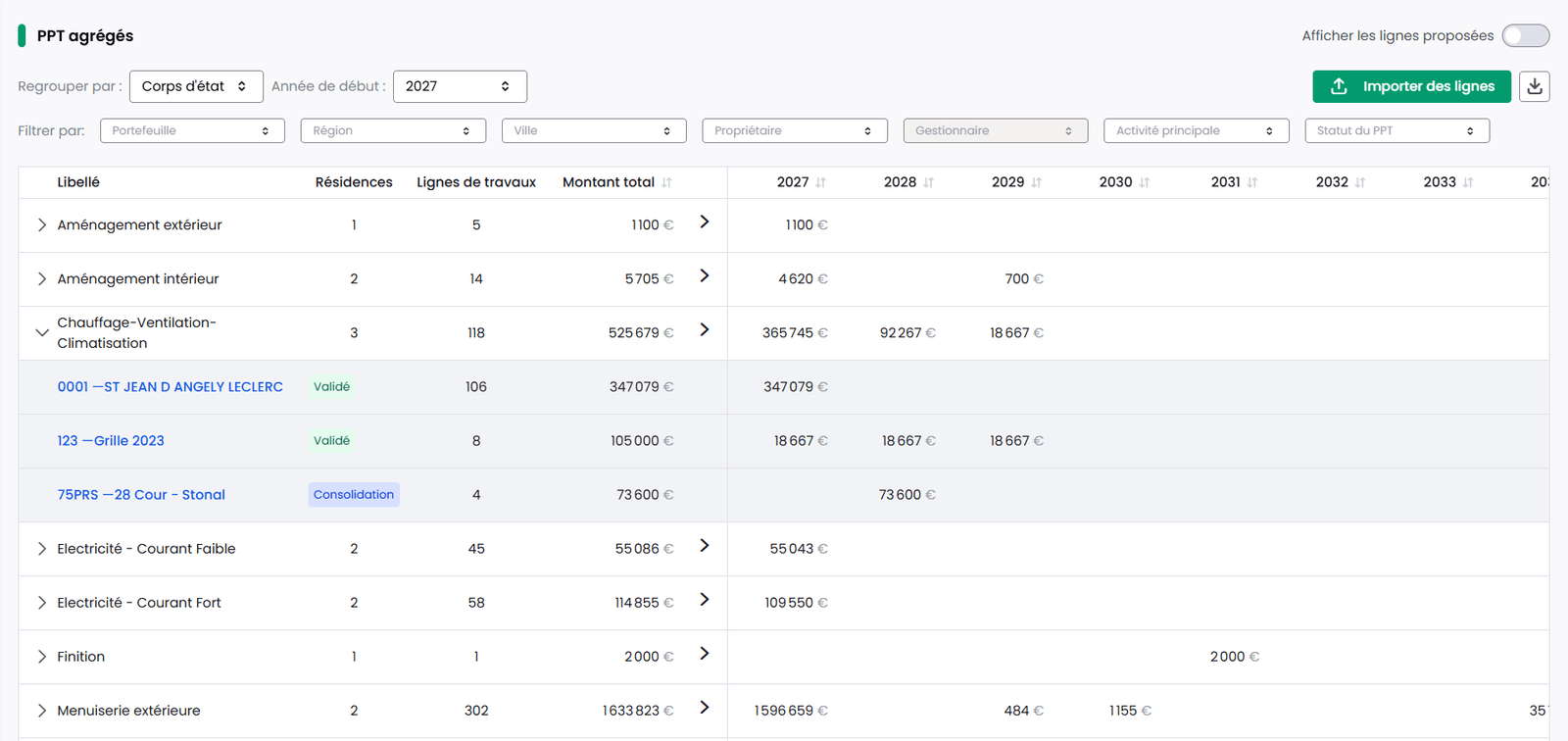
C'est la vue qui permet de trancher les arbitrages budgétaires. Résidence par résidence, on compare mal : ici vous voyez d'un coup ce que pèse chaque année sur tout le patrimoine, et vous décidez en connaissant l'ensemble.
Cliquez sur la flèche d'un regroupement pour consulter le détail de chaque ligne qui le compose, tous statuts et résidences confondus.
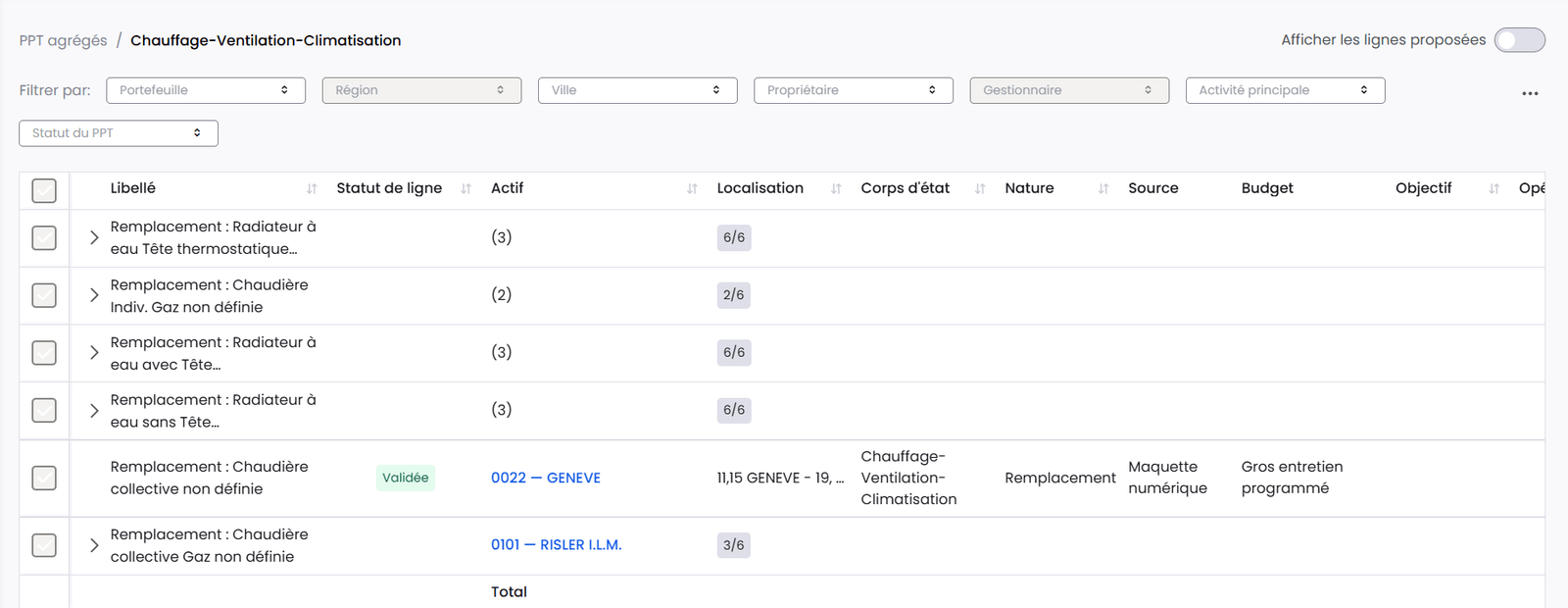
C'est aussi le seul endroit où ajuster plusieurs résidences à la fois, plutôt que de reprendre chaque plan un par un.
Pour valider en masse : choisissez un regroupement (tout le patrimoine, ou un budget ciblé), dépliez-le, cochez les lignes puis cliquez sur « Valider les lignes ». Répétez pour chaque regroupement.
7. Valider les travaux réalisés
Elle est disponible uniquement pour les organisations équipées de Graphlake. Les organisations utilisant Abyla n'y ont pas encore accès.
Une fois qu'un plan de travaux a été validé au moins une fois, un onglet dédié Travaux réalisés devient disponible à côté de Programmation et Historique. Il vous permet d'enregistrer, ligne par ligne, ce qui a réellement été fait sur l'année, et met à jour votre patrimoine en conséquence — date de réception des travaux et état de référence des équipements concernés — sans avoir à repasser dans les plans un par un.
C'est typiquement le geste de la clôture de fin d'année, en parallèle ou après avoir construit la programmation de l'année suivante : enregistrer le réalisé n'est jamais nécessaire pour avancer, vous pouvez démarrer le plan suivant à tout moment.
Les lignes affichées sont celles de votre dernier plan de travaux validé qui portent encore des montants sur l'année que vous clôturez, regroupées par corps d'état ou par opération.
Chaque ligne porte un statut, que vous pouvez changer une par une ou en masse :
| Statut | Signification |
|---|---|
| Budgété | Statut par défaut de toute ligne |
| Réalisé | Les travaux ont effectivement été réalisés — met à jour le patrimoine |
| Reporté | Décale la ligne sur une année cible, de la même façon qu'un décalage en Programmation |
| Annulé | Sort la ligne des travaux à suivre, sans toucher au patrimoine — elle redevient une ligne proposée en Programmation |
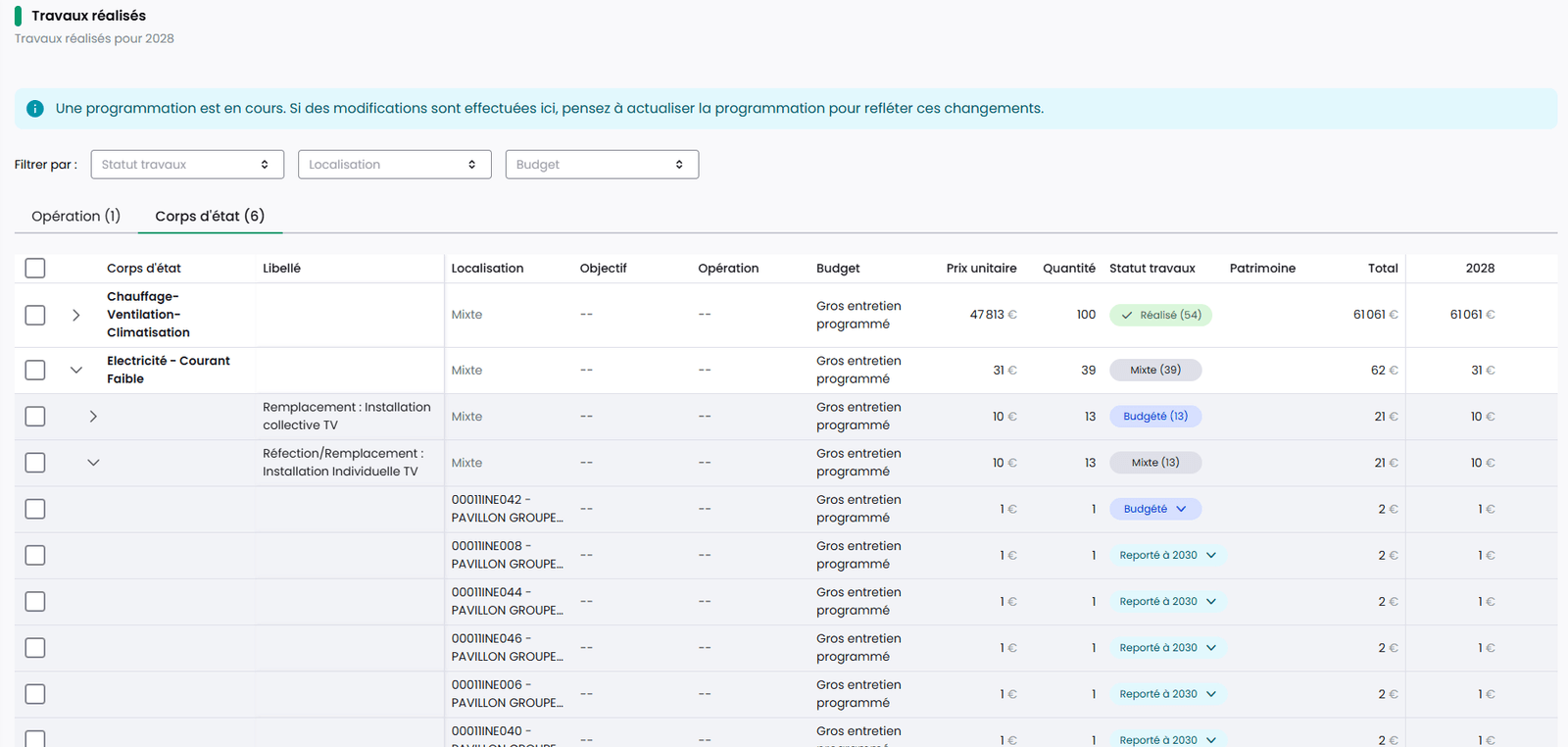
Passer une ligne en Réalisé ouvre la modale « Confirmer la mise à jour du patrimoine » : elle demande la date de réception des travaux et l'état de référence, et affiche un récapitulatif de chaque composant concerné avant de confirmer.
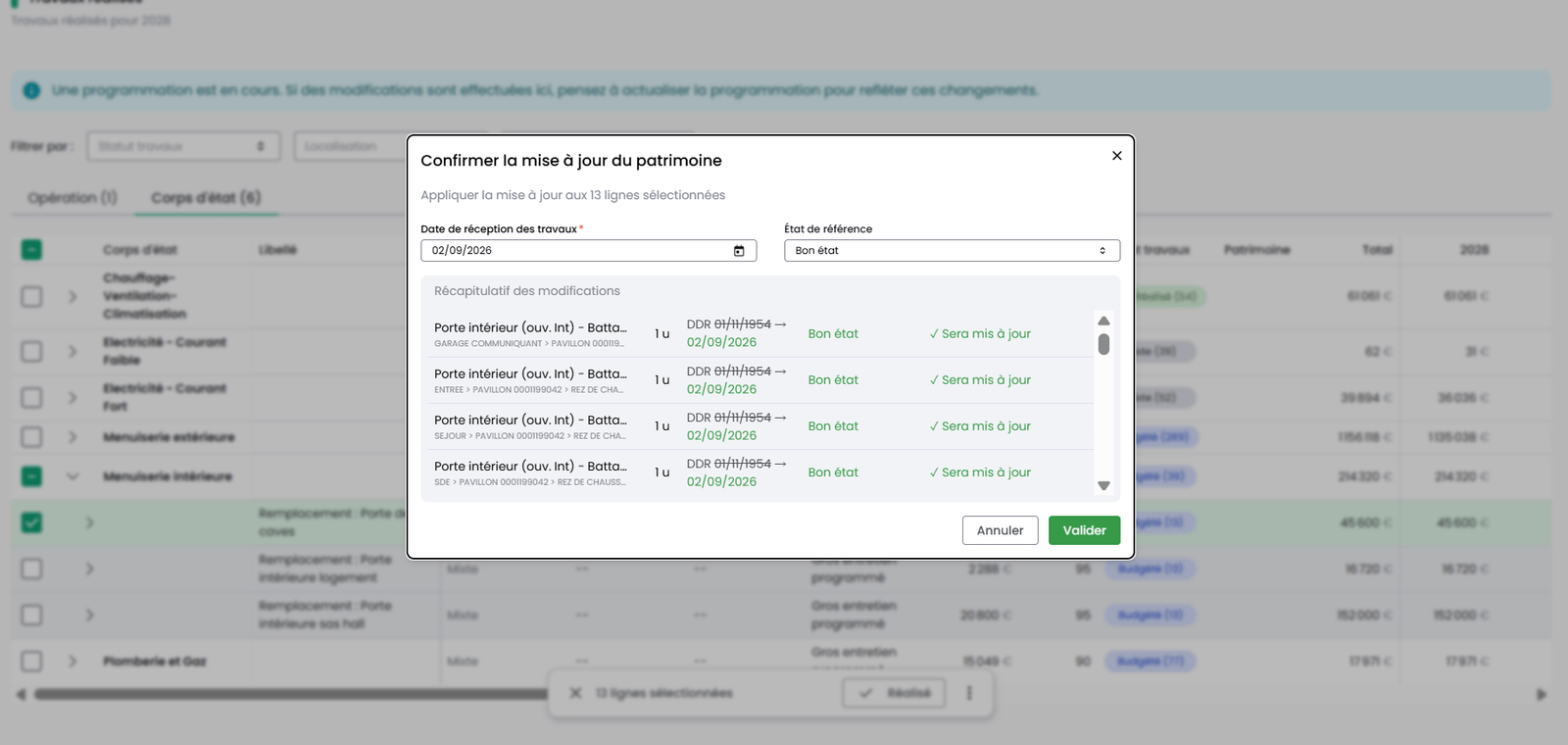
Vous pouvez revenir en arrière : le bouton « Réinitialiser » remet une ligne Réalisé ou Reportée en Budgété à tout moment, tant qu'aucun plan de travaux ultérieur n'a été validé — le patrimoine est alors restauré dans son état précédent.
Au moment de démarrer un nouveau plan de travaux, une bannière vous indique combien de lignes de l'année écoulée sont encore au statut Budgété, avec un lien direct vers Travaux réalisés. Le démarrage n'est jamais bloqué : les lignes que vous n'avez pas traitées sont simplement reportées automatiquement sur le nouveau plan.
Comment le moteur calcule vos travaux
Cette section explique pourquoi le module propose telle ligne de travaux à telle année, plutôt que le comment faire au quotidien. Utile pour comprendre une proposition qui vous surprend, ou pour expliquer le fonctionnement du module à vos équipes.
Le principe général
Pour chaque équipement de votre patrimoine, Stonal doit répondre à une seule question : en quelle année faut-il budgéter son remplacement ?
Trois informations entrent dans le calcul :
- la date de dernier renouvellement de l'équipement ;
- la durée de vie du poste de travaux qui lui correspond (sa cyclicité, définie dans la bibliothèque des postes) ;
- son état constaté, qui accélère ou non l'échéance.
âge de l'équipement           = année en cours − année de la date de dernier renouvellement
durée de vie restante         = durée de vie du poste − âge
durée restante ajustée        = durée restante corrigée par l'état (barème ci-dessous)
année de remplacement estimée = année en cours + durée restante ajustée
Cette estimation est ensuite recadrée sur la période de votre plan :
| Échéance estimée | Ce qui se passe |
|---|---|
| Dans la période du plan | La ligne est budgétée cette année-là. |
| Déjà passée | La ligne est ramenée à la première année du plan — c'est pour cela que la première année d'un plan concentre souvent le plus de lignes : elle absorbe le retard déjà accumulé sur le patrimoine. |
| Après la fin du plan | Aucune ligne n'est créée pour l'instant ; elle apparaîtra sur un plan plus lointain. |
Ce sont les deux seules informations strictement indispensables au calcul. Sans l'une des deux, Stonal ne peut pas estimer d'échéance et ne propose aucune ligne pour cet équipement.
Le barème de correction par état
L'état constaté de l'équipement (relevé sur le terrain, ou via EDIT) vient ajuster la durée de vie restante :
| État constaté | Effet sur la durée restante |
|---|---|
| Indéfini | Aucun ajustement |
| Bon | Aucun ajustement |
| Moyen bon | Aucun ajustement |
| Moyen mauvais | La durée restante est réduite |
| Mauvais | La durée restante est réduite davantage |
Sa durée restante est ramenée à zéro, pas négative : son échéance devient l'année en cours, puis la première année du plan une fois recadrée. Plus vos états et vos dates de renouvellement sont à jour, plus les propositions du moteur sont fiables — c'est le meilleur investissement pour la qualité de votre plan.
Deux sources de données selon votre organisation
Le calcul diffère selon que votre organisation utilise Graphlake ou Abyla pour la gestion de ses plans — voir D'Abyla vers Graphlake si vous ne savez pas laquelle vous concerne.
| Organisations Graphlake | Organisations Abyla | |
|---|---|---|
| Ce qui alimente le calcul | État constaté + date de dernier renouvellement + cyclicité du poste — calcul complet, réalisé par Stonal | État constaté de l'équipement, transmis à Stonal — le reste du calcul (dates, cyclicité) est piloté par Abyla |
| Quantités des lignes (surface, longueur…) | Calculées directement depuis la géométrie de vos plans | Gérées côté Abyla |
| Paramétrage des postes, prix et critères | Ouvert dans Réglages et bibliothèques | Géré dans votre référentiel Abyla |
Si votre organisation est en Graphlake, toutes vos résidences bénéficient du calcul complet — y compris celles pour lesquelles vous n'avez pas encore fourni de plan.
La règle parent/enfant (demi-périodicité)
Certains postes sont liés entre eux : un poste « parent » traite le remplacement complet d'un équipement (une fenêtre, par exemple), un poste « enfant » traite l'entretien d'un de ses composants (la réfection du joint).
Budgéter l'entretien d'un composant juste avant le remplacement complet de l'équipement n'a pas de sens économique. La règle : un poste enfant n'est retenu que s'il tombe dans la première moitié du temps restant avant l'échéance du poste parent (la moitié exacte étant elle-même conservée). Au-delà, la ligne enfant est supprimée — ce n'est pas une anomalie, l'entretien sera de toute façon couvert par le remplacement complet à venir.
Remplacer un équipement par un type différent
Certains postes remplacent un équipement par un type différent — une baignoire remplacée par une douche, par exemple. L'équipement d'origine disparaissant, ce remplacement ne se répète pas : il est budgété une seule fois. Le nouvel équipement a cependant besoin de son propre entretien : le moteur génère alors une seconde ligne, distincte, qui démarre à l'année du remplacement, plus la cyclicité propre au poste d'entretien, puis se répète jusqu'à la fin du plan.
Si vous voyez deux lignes liées là où vous en attendiez une seule, c'est généralement pour cette raison : une ligne pour le remplacement ponctuel, une autre pour l'entretien récurrent de ce qui le remplace.
Un cas concret
Une chaudière relevée en Mauvais état, sur un plan couvrant 2026-2040. Nous sommes en 2026.
| Donnée | Valeur | Détail |
|---|---|---|
| Date de dernier renouvellement | 2010 | — |
| Durée de vie du poste | 25 ans | Cyclicité définie dans la bibliothèque des postes |
| Âge en 2026 | 16 ans | 2026 − 2010 |
| Durée restante avant correction | 9 ans | 25 − 16 |
| Correction d'état (Mauvais) | Durée restante réduite | Voir barème ci-dessus |
| Année budgétée | Avant l'échéance théorique | Dans la période du plan |
Sans la correction d'état, la même chaudière aurait été budgétée plus tard : l'état constaté sur le terrain avance la date de remplacement.
Pourquoi une ligne attendue n'apparaît pas
Du plus fréquent au plus rare :
- Aucun équipement ne correspond au poste — les critères du poste (type de composant, propriétés, localisation) ne trouvent rien sur cette résidence.
- Pas de date de dernier renouvellement renseignée sur l'équipement.
- Pas de durée de vie disponible, ni sur le poste ni sur l'équipement.
- Échéance après la fin de votre plan — l'équipement est trop récent ou en trop bon état pour être budgété dans cet horizon ; il apparaîtra sur un plan suivant.
- Quantité introuvable (surface, longueur…) — la ligne ne peut pas être chiffrée.
- Report au-delà de l'horizon du plan — vous avez vous-même décalé la ligne après la fin du plan.
- Supprimée par la règle parent/enfant — voir ci-dessus, comportement attendu.
Configurer les postes, prix et critères
Ce module de paramétrage n'est ouvert qu'aux organisations utilisant Graphlake. Si votre organisation est encore en Abyla, votre référentiel de postes et de prix est géré côté Abyla — voir D'Abyla vers Graphlake.
Ces réglages définissent ce que le moteur propose dans vos plans de travaux : quels postes existent, à quel prix, et selon quels critères vous les arbitrez.
Qui peut y accéder
Accès réservé aux personnes disposant de la permission « Réglages PPT et Bibliothèques » (Gestion des utilisateurs › Groupes › droits sur Plans de travaux) :
- lecture seule — le menu Réglages n'apparaît pas ;
- modification — le menu est accessible et modifiable ;
- administration — accès complet, y compris la suppression.
Bibliothèque des Postes
Le référentiel qui définit chaque type de travaux : à quels composants il s'applique, sa cyclicité, et les critères par défaut de ses lignes.
- Postes Stonal — la bibliothèque de référence, qui couvre tous les corps d'état et est revue chaque année avec un économiste de la construction. Vous pouvez les désactiver, mais pas les modifier directement.
- Postes Stonal édités — une copie modifiée d'un poste Stonal ; vous pouvez revenir à l'original à tout moment.
- Postes personnalisés — vos propres postes, entièrement modifiables et supprimables.
Chaque poste se décrit en quatre onglets :
- Informations générales
- Composants — le type d'objet de la métabibliothèque concerné, la quantité et l'unité, les filtres d'application
- Cyclicité — la récurrence du poste, ainsi que la date et l'état de référence à utiliser
- Critères — les valeurs par défaut appliquées aux lignes générées par ce poste
crée des lignes en doublon dans vos plans. Vérifiez les filtres d'application avant de créer un nouveau poste.
Bibliothèques des Prix
- Les prix de référence Stonal sont consultables mais non modifiables.
- Vous pouvez créer vos propres bibliothèques de prix, régionalisées : poste, prix unitaire, unité et coefficient par défaut selon la région.
- Le rattachement d'une bibliothèque de prix à vos sites est aujourd'hui manuel.
Bibliothèque des Critères
Trois critères fixes — Objectif, Budget, Priorité — dont vous personnalisez les valeurs, plus jusqu'à trois critères de votre choix (six au maximum). Ce sont ces critères que vous retrouvez ensuite pour arbitrer vos lignes dans la programmation.
Bon à savoir
- L'affichage HT ou TTC se règle via la roue crantée de la liste des résidences. La TVA est à 10 % par défaut et modifiable ligne par ligne.
- La suppression d'un plan de travaux est définitive.
- La suppression d'un poste personnalisé est définitive.
- Remplacer un équipement par un type différent crée aussi une ligne d'entretien récurrente, distincte, pour le nouvel équipement — voir Remplacer un équipement par un type différent si deux lignes liées apparaissent là où vous en attendiez une seule.
- Actualisez vos plans après toute modification de poste ou de prix : tant que ce n'est pas fait, ils restent calculés sur les anciennes valeurs. La liste des résidences propose une actualisation en masse ; voir Réglages et bibliothèques.
- Créer un poste personnalisé qui couvre un composant déjà couvert par un poste existant génère des lignes en doublon — voir la Bibliothèque des Postes avant d'en créer un.
Voir aussi
- Les informations générales d'une résidence
- Contrôler les données — fiabiliser les états et les dates de renouvellement qui alimentent le calcul