Modifier les plans et la structure d'un bâtiment
Certaines de ces actions demandent des droits de modification. Vous voulez seulement consulter un plan ? Voir Les plans d'une résidence.
Cette page concerne les organisations équipées de GraphlakeL'interface Stonal de consultation et de gestion des plans : c'est elle qui s'affiche dans l'onglet Plans..
Si votre organisation est encore sur AbylaLa gestion des plans d'avant Graphlake. Ses écrans sont décrits dans la rubrique Versions antérieures., vos écrans sont décrits dans Plateforme - onglet Plans (Model) et Model.
À quoi ça sert
Cette page décrit ce que vous pouvez modifier depuis l'onglet Plans : créer votre propre thématique de couleur, corriger une information portée par un composant et faire évoluer la structure d'un bâtiment.
Pas à pas
Créer votre propre thématique
En plus des thématiques livrées en standard, vous pouvez créer les vôtres, à partir de n'importe quelle propriété de vos composants.
- Dans la barre d'outils, cliquez sur Thématiques.
- Cliquez sur le bouton +.
- Donnez un nom à votre thématique.
- Choisissez le composant concerné : logement, pièce, équipement…
- Choisissez la propriété sur laquelle repose la colorisation.
- Cliquez sur Enregistrer.
Une couleur est ensuite attribuée automatiquement à chaque valeur de la propriété. Le choix des couleurs n'est pas encore possible.
Pour modifier une thématique que vous avez créée, cliquez sur le crayon à côté de son nom. Pour la supprimer, cliquez sur la corbeille.
La création et la modification de thématiques personnalisées demandent l'habilitation Paramétrage des plans. Si vous ne voyez pas le bouton +, rapprochez-vous de votre référent.
Corriger une information
Depuis la fiche information, cliquez sur une valeur pour la modifier. Pour renseigner une donnée qui n'est pas encore présente, utilisez le bouton « Ajouter une donnée ».
Les valeurs précédentes — saisies par d'autres utilisateurs, ou remontées par un autre système — ne sont pas supprimées. Elles ne sont simplement plus affichées directement.
Ces actions dépendent d'un droit de modification des données : il est possible que vous n'y ayez pas accès. Si vous en avez besoin, rapprochez-vous de votre référentLa personne de votre organisation qui connaît le paramétrage retenu pour Stonal : les droits, l'accès à un module, le contenu d'un rapport..
Faire évoluer la structure d'un bâtiment
Ces actions dépendent des droits qui vous ont été attribués : il est possible que l'interrupteur « Édition » ou certaines actions n'apparaissent pas, ou soient grisés. Si vous en avez besoin, rapprochez-vous de votre référent.
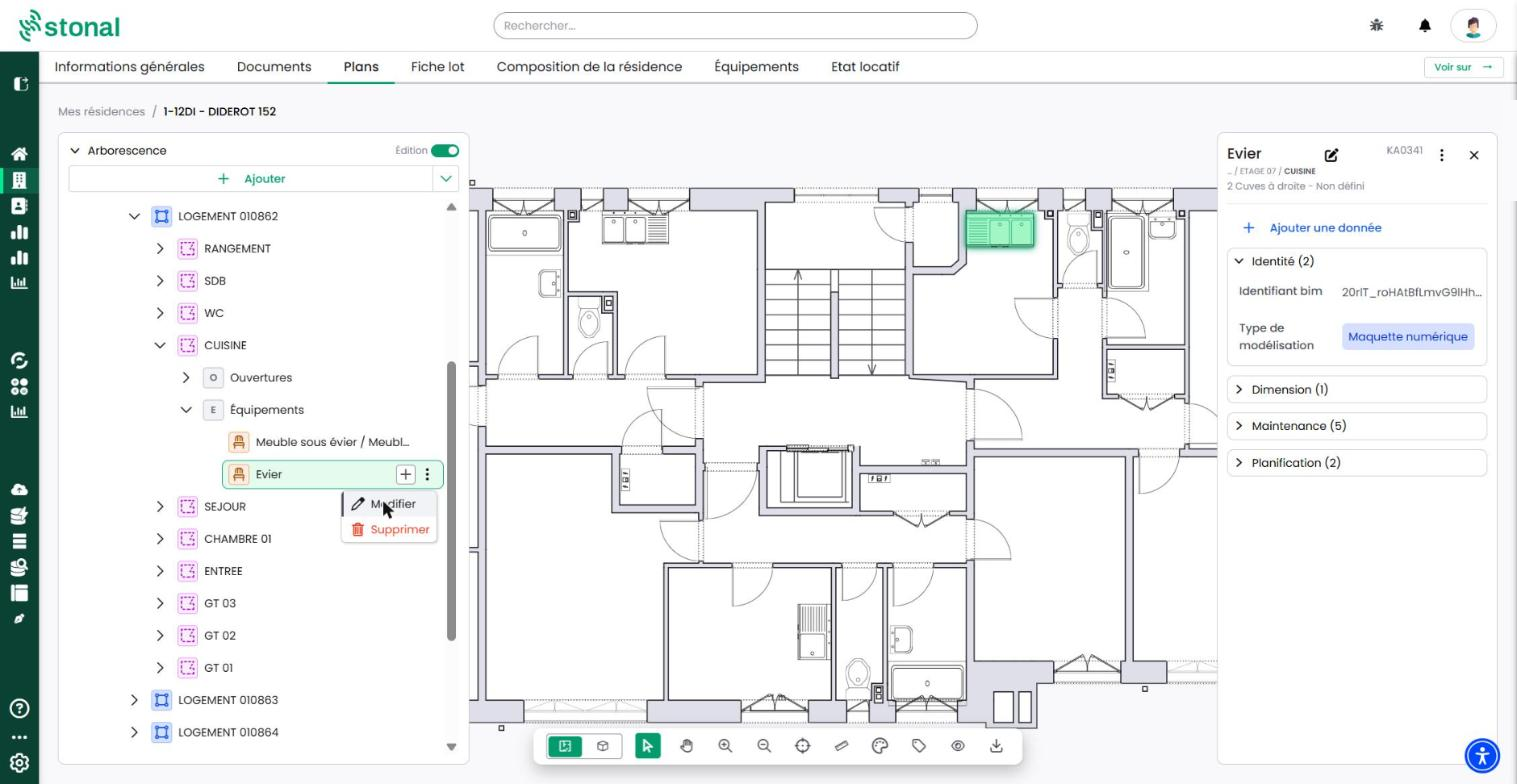
Un équipement manque, ou n'est plus le bon : vous pouvez le corriger directement depuis la plateforme, sans quitter l'onglet Plans. Le mode Édition de l'arborescence sert d'abord à cela : ajouter les équipements manquants et modifier les équipements existants. Pour les équipements (hors équipements de paroi, comme les fenêtres), la représentation graphique du bâtiment, en 2D comme en 3D, est mise à jour automatiquement.
Ce mode permet aussi de créer ou de modifier la structure d'un bâtiment (le bâtiment, ses niveaux, ses zones, ses espaces), y compris avant sa modélisation : vous pouvez ainsi travailler sur un bâtiment avant même qu'il ait une représentation graphique en 2D ou en 3D.
Créer ou modifier un niveau, une zone ou un espace ne modifie pas la représentation graphique du bâtiment en 2D et en 3D, si elle existe. Seuls les équipements y sont mis à jour automatiquement. Réunir deux logements, ajouter un étage ou modifier un équipement de paroi : pour que la représentation graphique en tienne compte, il est nécessaire de mettre à jour la maquette via Revit. Si vous avez un besoin de ce type, faites-le remonter à votre référent interne.
Ajouter ou modifier un équipement
- En haut du panneau Arborescence, activez l'interrupteur « Édition ».
- Pour ajouter un équipement, survolez la ligne du bâtiment, de l'étage ou de la zone où il se trouve, cliquez sur +, puis sur Ajouter un équipement. Choisissez-le dans la liste, classée par corps d'état, ou cherchez-le par son nom.
- Pour modifier un équipement, survolez sa ligne, ouvrez le menu ⋮, puis cliquez sur Modifier.
- Désactivez l'interrupteur « Édition » pour revenir à la consultation.
Faire évoluer le reste de la structure
Toujours en mode Édition :
- pour créer un bâtiment, utilisez le bouton « + Ajouter », puis choisissez un bâtiment ;
- pour ajouter un élément à l'intérieur d'un autre, survolez la ligne concernée, puis cliquez
sur + :
- sur le site : Ajouter un niveau extérieur, Ajouter une zone extérieure, Ajouter un espace extérieur ou Ajouter un équipement ;
- sur un bâtiment : Ajouter un niveau, Ajouter une zone, Ajouter un espace, Ajouter un équipement ou Ajouter un bâtiment au même niveau. Une zone ou un espace peut donc être créé directement sous le bâtiment, sans passer par un étage ;
- sur un étage : Ajouter une zone, Ajouter un espace ou Ajouter un niveau au même niveau ;
- sur une zone (un logement, par exemple) : Ajouter un espace ou Ajouter une zone au même niveau ;
- pour renommer ou dupliquer un élément, ouvrez le menu ⋮ de sa ligne ;
- pour changer l'ordre des étages, faites glisser un niveau par sa poignée (⠿).
À la création d'une zone, vous pouvez en créer plusieurs d'un coup (elles sont numérotées automatiquement) et leur associer un code de gestion locative : choisissez un lot existant ou créez un code. C'est ce code qui relie la zone au lot de votre gestion locative. Vous le retrouvez ensuite dans la fenêtre « Modifier la zone », avec les dates d'effet et d'expiration.
Voir aussi
- Les plans d'une résidence : consulter, rechercher, mesurer et exporter
- Les équipements
- Faire un relevé terrain avec EDIT : signaler un changement depuis le terrain