Faire un relevé terrain avec EDIT
À quoi ça sert
EDIT est l'application que vos agents de terrain installent sur leur tablette ou leur smartphone. Elle permet de consulter les plans en mobilité pour mettre à jour le patrimoine tel qu'il est décrit dans Stonal.
Sur le terrain, vos agents créent des annotations sur les plans pour remonter les mises à jour nécessaires : créer un équipement absent des plans, en modifier un, en supprimer un. Ces annotations sont ensuite validées, puis en partie traitées automatiquement pour mettre à jour votre patrimoine.
Prérequis
Pour le moment, EDIT s'appuie sur les plans de vos résidences. Il n'est pas possible de faire un relevé terrain sur une résidence sans plan.
L'accès à EDIT dépend du périmètre défini par votre organisation.
Installer l'application
Tutoriel vidéo, 1 min 10 : poser le raccourci sur l'écran d'accueil de votre téléphone.
- Connectez-vous à l'adresse de votre organisation depuis la tablette ou le smartphone.
- Sur Android, choisissez « Ajouter à l'écran d'accueil ». Sur iPhone ou iPad, « Sur l'écran d'accueil ».
Une nouvelle interface a été mise à disposition le 22 mai 2026. Si l'application était déjà installée sur votre téléphone, vous devez la désinstaller puis la réinstaller. Avant de désinstaller l'ancienne version, pensez à synchroniser vos annotations si elles ont été saisies en mode hors ligne.
La nouvelle adresse est : https://app.stonal.io/edit/
L'ancienne adresse était de la forme : https://edit.stonal.io/
Écran commenté
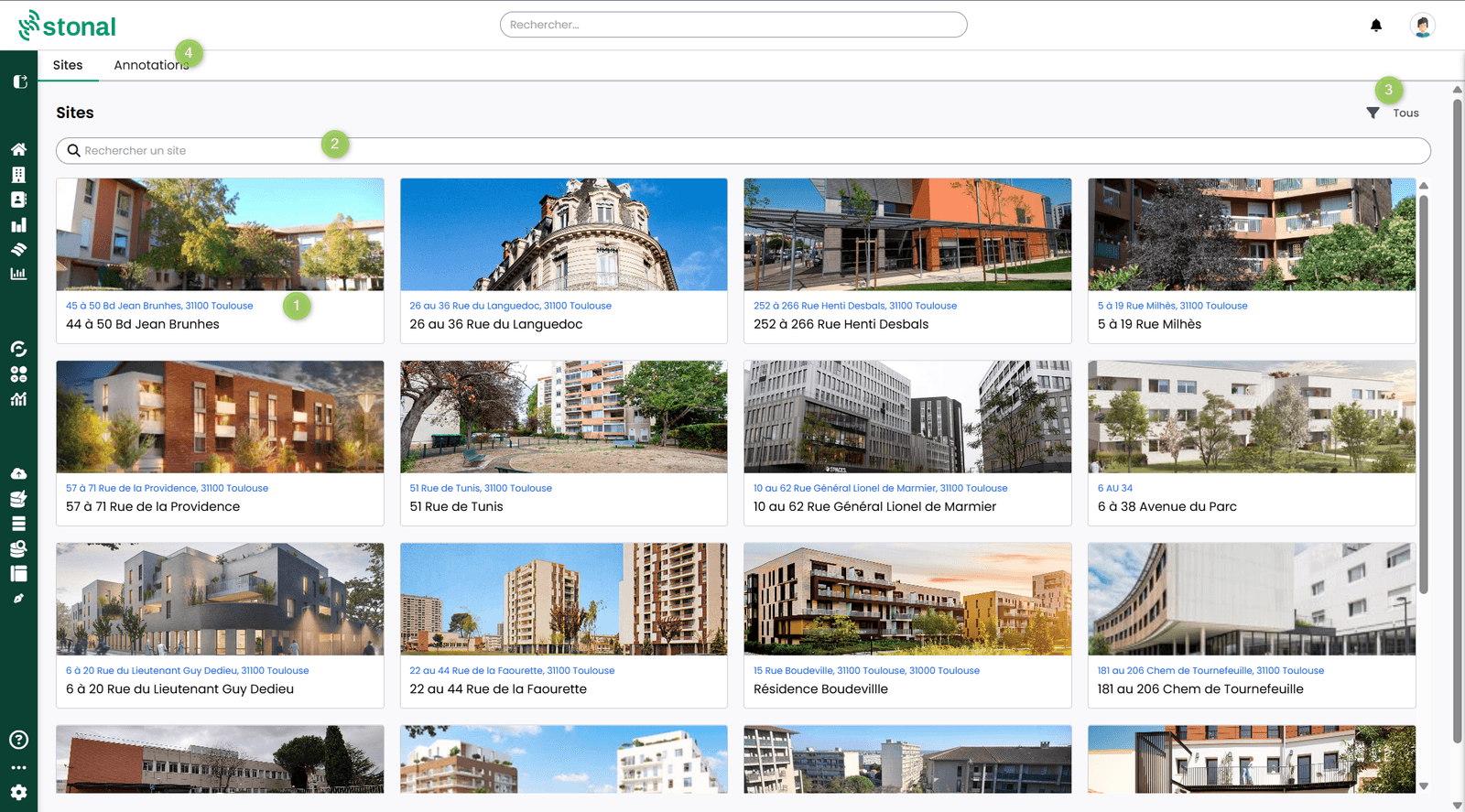
- Résidence — cliquez sur une résidence pour ouvrir sa maquette.
- Recherche — retrouvez votre résidence.
- Filtre — n'affichez que les résidences qui portent des annotations.
- Annotations — l'ensemble des annotations du patrimoine, avec des actions groupées.
Retrouver sa résidence
- La recherche porte sur le nom et sur le code, sans tenir compte des majuscules, et accepte une saisie partielle.
- N'afficher que les résidences qui ont un plan, puisqu'un relevé en nécessite un.
- Filtrer par portefeuille, comme sur la plateforme principale.
- L'adresse du bâtiment s'affiche pendant que vous descendez vers les plans.
Pas à pas
Poser une annotation
Tutoriel vidéo, 1 min 37 : annoter le plan et mettre à jour un composant depuis le terrain.
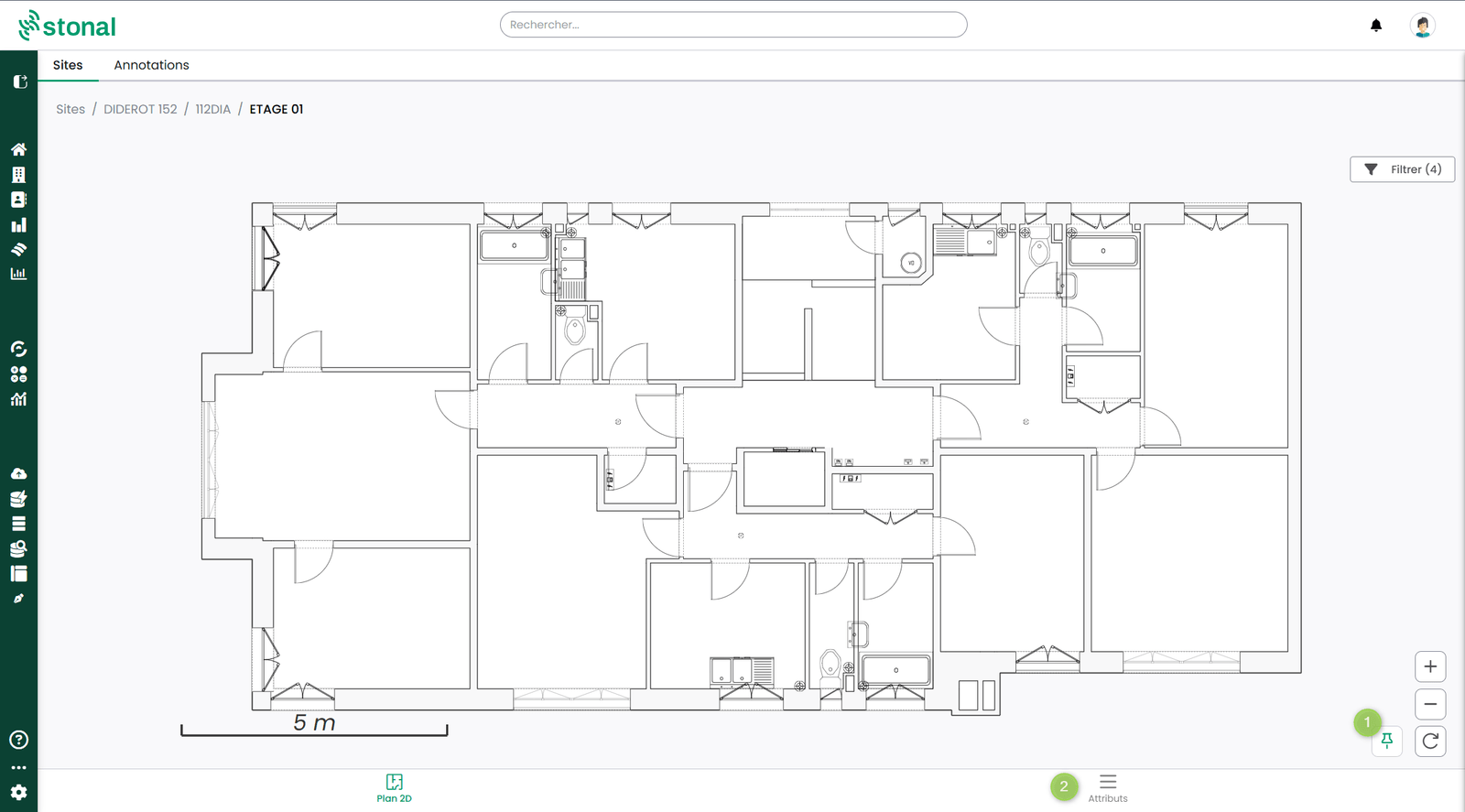
- Annotation — pour poser une épingle sur le plan.
- Attributs — pour ouvrir les propriétés du composant sélectionné.
Le geste, pas à pas :
- Sélectionnez un site, puis un bâtiment (ou un espace extérieur), puis un étage.
- Cliquez sur l'icône Annotation. Le mode annotation est désactivé à l'ouverture d'un plan, pour que le plan se charge plus vite et reste lisible. Une fois que vous l'activez, l'application mémorise votre choix.
- Cliquez sur la pièce ou l'équipement concerné — sur mobile, faites un appui prolongé.
- Renseignez les informations et joignez un ou plusieurs fichiers si nécessaire.
La fenêtre vous rappelle le site, le bâtiment et l'étage que vous êtes en train d'annoter, ce qui permet de vérifier que vous êtes au bon endroit. Quand vous choisissez un type d'équipement, la liste s'ouvre directement au niveau où vous vous trouvez déjà, au lieu de repartir du début.
Si le point sur lequel vous cliquez recouvre plusieurs équipements, une fenêtre « Plusieurs équipements ici » les liste et vous demande de choisir celui à annoter. C'est ce qui vous permet d'atteindre un équipement caché sous un autre, au lieu de créer un doublon.
Épingle mal placée, ou légèrement décalée ? Vous pouvez faire glisser une épingle existante au bon endroit. Il n'est plus nécessaire de supprimer l'annotation pour la recréer.
Le code couleur des épingles :
| Couleur | Signification |
|---|---|
| Violet | Information diverse |
| Vert | Création d'un composant |
| Rouge | Suppression d'un composant |
Trois conseils pour des annotations exploitables
- Créez une annotation par équipement ou par revêtement. Une annotation globale qui référencerait plusieurs modifications n'est pas exploitable.
- Pour un remplacement ou une suppression, posez l'annotation en cliquant sur l'équipement d'origine sur le plan.
- Pour une création ou un remplacement, sélectionnez le type et les caractéristiques du nouvel équipement.
Retrouver et traiter une annotation
Ouvrez l'onglet Annotations, filtrez sur le statut À traiter, puis ouvrez l'annotation. Le bouton Voir sur le plan vous y ramène.
Pour changer le statut, ouvrez l'annotation et modifiez-le en haut de la page. Vous pouvez filtrer le plan pour n'afficher que les annotations traitées.
Le bouton « Voir les annotations » de la page principale donne accès à l'ensemble des annotations de votre patrimoine, avec des actions en masse.
Les mêmes filtres sont disponibles sur le plan et dans la liste des annotations, il n'y en a donc qu'un seul jeu à apprendre : par statut, par famille d'équipement, et par direction territoriale, agence ou résidence. Le nom de la résidence est affiché sur chaque annotation, ce qui accélère la recherche de celle que vous cherchez.
Sur le plan, le bouton Légende rappelle ce que signifie chaque épingle :
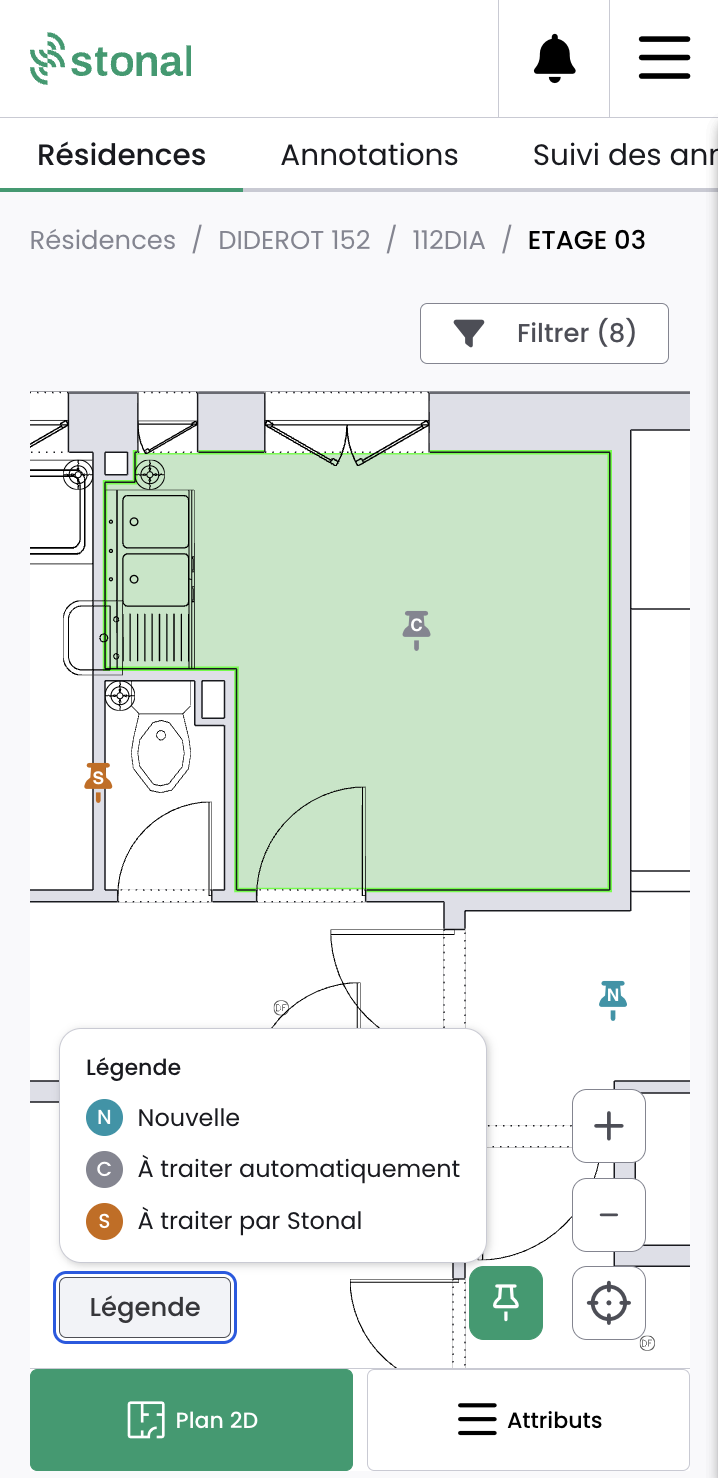
| Épingle | Signification |
|---|---|
| N — Nouvelle | L'annotation vient d'être créée |
| C — À traiter automatiquement | Elle sera reprise automatiquement pour mettre à jour le patrimoine |
| S — À traiter par Stonal | Elle demande l'intervention de nos équipes |
Pour supprimer, ouvrez l'annotation et cliquez sur Supprimer.
Mettre à jour les attributs d'un composant
Cliquez sur le composant, puis sur le bouton Attributs. Modifiez l'état ou la date de relevé.
Deux attributs comptent particulièrement : l'état général et la date de dernier renouvellement. Ce sont eux qui servent à suivre la vétusté et qui alimentent vos Plans de Travaux.
Contrairement aux annotations, une modification d'attribut ne passe par aucun circuit de validation : elle prend effet directement.
Un attribut en police noire est modifiable, un attribut en police grisée est en consultation seule — cela dépend des choix de vos référents.
Pour vous aider à vous y retrouver sur le plan
Au-dessus du plan, une série de boutons vous donne les mêmes outils de lecture que l'onglet Plans de la plateforme. Sur tablette ou sur ordinateur, chaque bouton ouvre une liste déroulante ; sur mobile, il ouvre une fenêtre.
| Bouton | Ce qu'il fait |
|---|---|
| Thématiques | Colorier le plan selon un critère, par exemple le type de pièce. Une légende apparaît avec les couleurs utilisées. |
| Étiquettes | Afficher un libellé sur les éléments du plan : nom de la pièce, surface, numéro de logement. |
| Affichage du plan | Afficher ou masquer les calques du plan : traits de dessin, cotes, contour de façade, équipements, ouvertures, noms de pièces, numéros de logement. |
| Légende | Le rappel de ce que signifie chaque épingle d'annotation. |
Les noms de pièces, les numéros de logement et les cotes sont masqués à l'ouverture d'un plan. Affichés tous ensemble, ils se superposent et masquent les épingles d'annotation. N'activez que celui dont vous avez besoin.
Un bouton ne propose un calque que si le plan le contient réellement. Les numéros de logement, par exemple, supposent que vos aires soient rattachées à des logements codés.
Deux choses facilitent la lecture des épingles : chaque épingle est colorée selon son statut, et les épingles conservent une taille minimale quand vous dézoomez, pour rester visibles sur un grand plan.
Ce qui se passe après votre relevé
Le traitement est semi-automatique : il dépend de ce que l'annotation demande.
- Ajouter, remplacer ou supprimer un équipement peut être traité automatiquement, par vos soins, depuis la liste des annotations.
- Une modification structurelle — reprendre une paroi, corriger la géométrie d'un plan, modifier un flux — demande l'intervention des équipes Stonal.
Lancer le traitement automatique
1. Contrôler et requalifier. Depuis la liste des annotations, consultez celles au statut « Nouvelle ». Vérifiez que le type est correct — vous pouvez le requalifier, passer une annotation Info en Création par exemple, si le type retenu sur le terrain n'était pas le bon. Vérifiez ensuite que les informations requises sont complètes : un message vous l'indique.
2. Valider. Sélectionnez une ou plusieurs annotations prêtes à être traitées, puis cliquez sur « Lancer le traitement auto ».
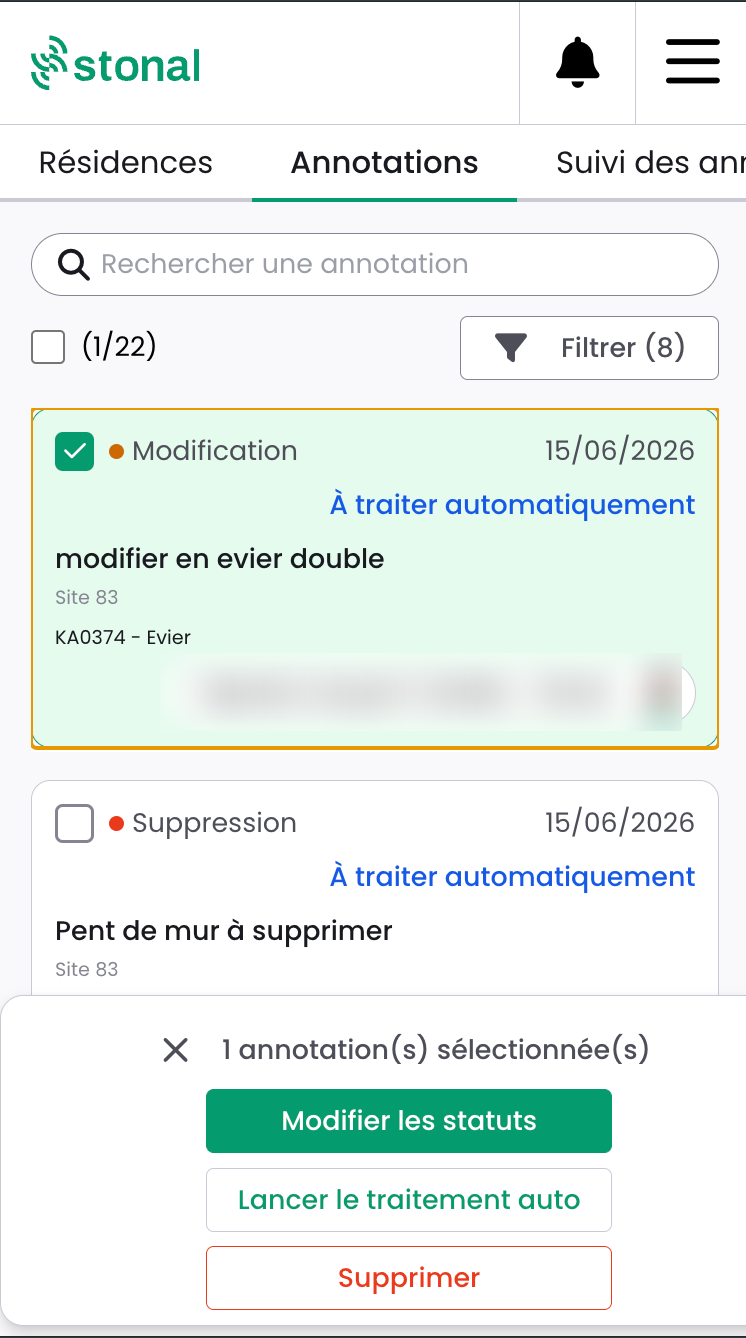
Il ne s'active que si toutes les conditions de l'annotation sont réunies. S'il manque une information obligatoire, un message vous indique précisément quoi compléter.
3. Traitement. À la validation, la modification est appliquée à votre référentiel patrimoine :
| Type d'annotation | Ce qui se passe |
|---|---|
| Création | L'équipement est créé aux coordonnées indiquées |
| Suppression | L'équipement est désactivé et reçoit une date de fin de vie |
| Modification | L'équipement sélectionné est remplacé par le nouveau |
L'annotation passe alors au statut « Traitée – Auto » ✅.
La création se fait aujourd'hui en alphanumérique : l'équipement existe bien dans vos données, mais il n'est pas encore matérialisé graphiquement dans les plans.
Si le traitement échoue, l'annotation passe au statut « En erreur », avec le motif affiché. Elle est alors reprise par les équipes Stonal.
Les cas qui passent par les équipes Stonal
- les annotations de type Info — aucun traitement automatique ;
- les reprises géométriques : modification d'une paroi, anomalie de plan, modification de flux ;
- les annotations en façade, sans pièce rattachée.
Pour ces cas, passez l'annotation au statut « À traiter Stonal ». Selon votre abonnement, elle est reprise dans le délai contractuel convenu.
Il suppose une permission dédiée. Si vous en avez besoin, rapprochez-vous de votre référent.
Suivre l'activité de vos équipes
L'onglet « Suivi des annotations » vous permet de suivre l'activité de vos équipes et le statut de vos annotations. Il est mis à jour chaque nuit. Si vous n'y avez pas accès et que vous en avez besoin, rapprochez-vous de votre référent pour qu'on vous ouvre les droits.
Vous pouvez filtrer par organisation, agence, code et libellé du site ou du bâtiment, étage, identifiant Stonal, auteur, type d'objet, type d'annotation, statut et libellé.
Il se lit en quatre blocs :
- Vue d'ensemble — les compteurs : annotations totales, à statuer, à traiter, traitées.
- Activité par résidence — les 10 dernières résidences annotées, et le nombre d'annotations par résidence.
- Répartition et résolution — par type et par statut, avec une jauge d'avancement et les dates des demandes.
- Détail des annotations — la liste complète, avec l'emplacement, l'auteur, le contenu et le statut.
Le rapport suit aussi les mises à jour d'attributs réalisées via EDIT : nombre d'attributs modifiés, évolution par mois, répartition par type d'attribut, et le détail des valeurs avant et après.
Travailler hors-ligne
Les relevés terrain se font souvent là où le réseau ne passe pas. EDIT vous permet donc de travailler sans connexion internet.
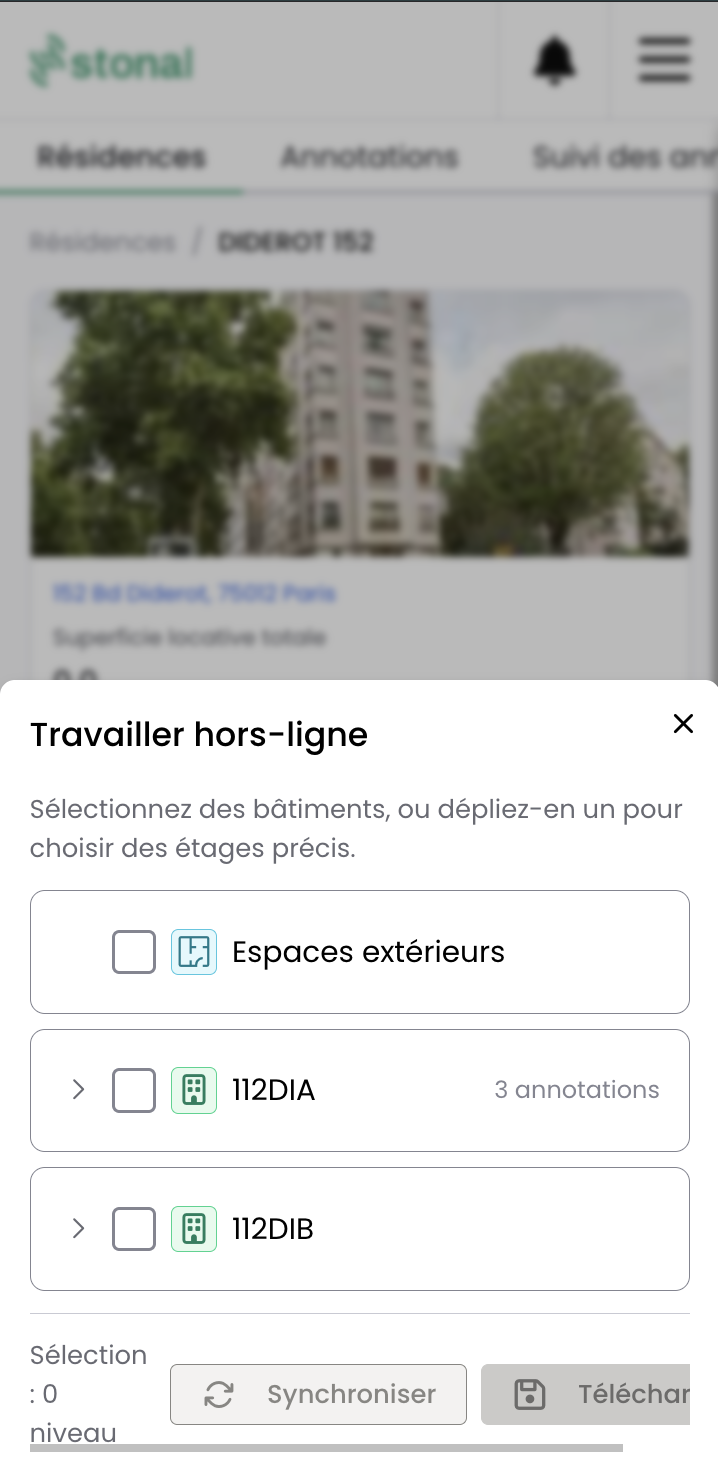
Télécharger vos plans avant de partir. Le téléchargement se fait niveau par niveau — site, bâtiment, étage. Vous préparez ainsi votre intervention sans avoir à télécharger tout le patrimoine : sélectionnez les bâtiments concernés, ou dépliez-en un pour choisir des étages précis, puis Télécharger.
Le téléchargement embarque aussi les thématiques et les étiquettes du plan, pour qu'un plan se lise de la même manière hors connexion et en ligne. Si vous avez téléchargé un site avant que ce soit disponible, le bouton reste visible mais inactif, et vous invite à télécharger le site à nouveau.
Synchroniser au retour. Les annotations créées hors-ligne sont automatiquement synchronisées dès que vous retrouvez du réseau.
Pensez à synchroniser vos annotations avant de vous déconnecter de l'application. C'est la même précaution qu'avant une réinstallation.
Vous n'avez pas accès au mode hors-ligne et il vous serait utile ? Rapprochez-vous de votre référent.
Bon à savoir
Vous pouvez joindre plusieurs fichiers à une même annotation, et pas seulement une photo.
La prise de photo directe depuis EDIT fonctionne sur iPhone et iPad, sur Android et dans Chrome. Si votre appareil ne vous propose toujours pas l'appareil photo, prenez la photo avec l'application photo puis joignez-la à l'annotation.
Voir aussi
- Les plans d'une résidence
- Plans de Travaux — ce que vos relevés alimentent