Gérer vos contacts et exploitants
À quoi ça sert
Le module Contacts & exploitants rassemble les contacts associés à vos contrats et à vos périmètres : les personnes physiques (technicien, gardien, responsable de site…) et les personnes morales (entreprise, prestataire, exploitant).
Chaque contact est rattaché à un contrat, ce qui vous permet de retrouver qui intervient, et dans quel cadre.
Prérequis
Consulter les contacts est accessible à tous les utilisateurs ayant accès à cette application. En revanche, créer, modifier ou supprimer un contact ou un contrat dépend des droits attribués à chaque utilisateur : il est possible que vous n'y ayez pas accès. Si vous en avez besoin, rapprochez-vous de votre référent.
Écran commenté
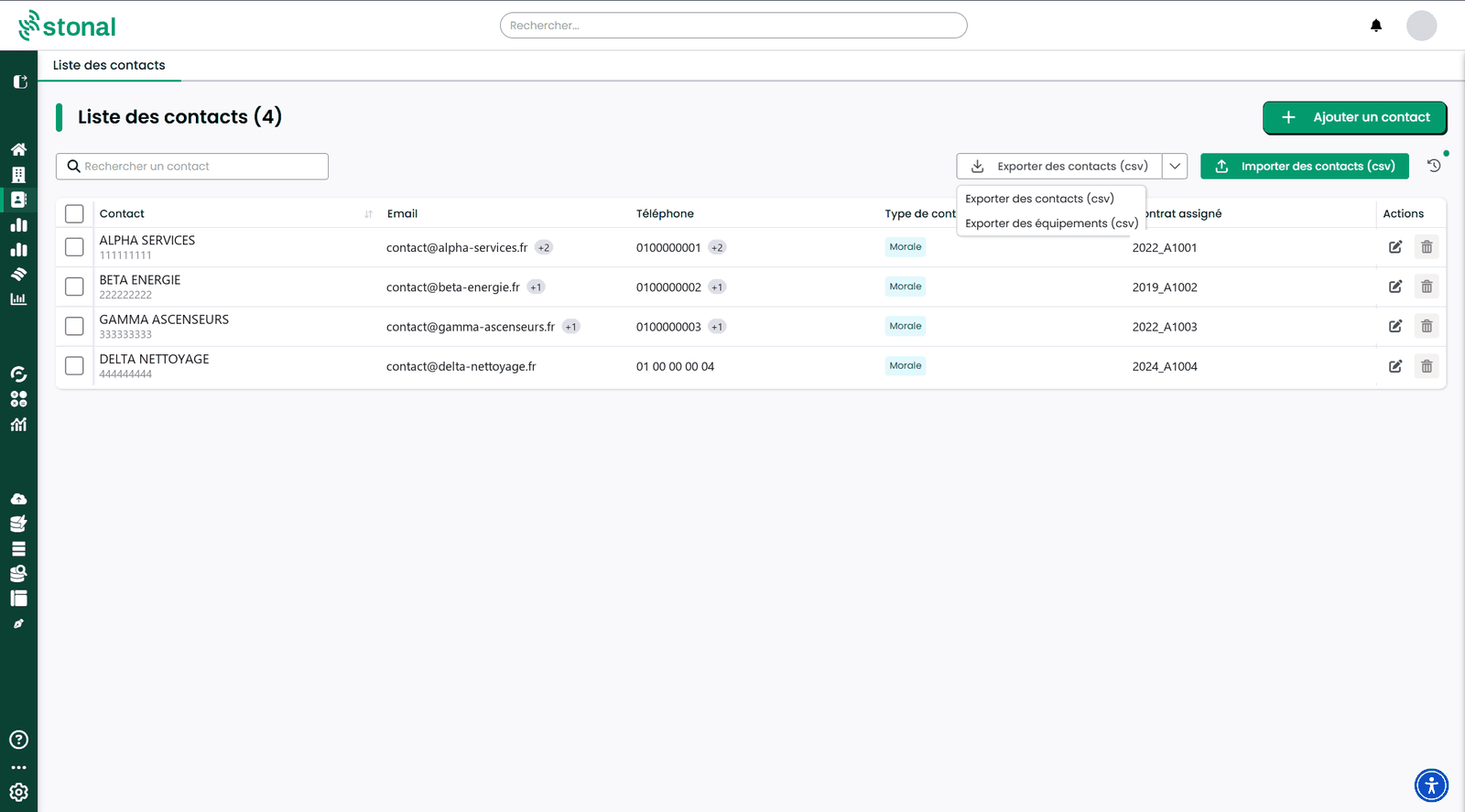
La liste présente tous vos contacts, avec une barre de recherche (nom, email…) et un tri alphabétique.
Deux boutons, en haut à droite, servent aux traitements en masse :
- « Exporter des contacts (csv) », dont le menu déroulant propose aussi « Exporter des équipements (csv) » pour récupérer l'ensemble des équipements sous contrat.
- « Importer des contacts (csv) », pour créer et mettre à jour plusieurs contacts et contrats en une seule fois.
| Colonne | Contenu |
|---|---|
| Contact | Nom, prénom et fonction pour une personne physique ; nom et SIREN pour une personne morale |
| Téléphone | Une infobulle apparaît s'il y a plusieurs numéros |
| Type de contact | Physique ou Morale |
| Contrat assigné | |
| Actions | Modifier, supprimer, selon vos droits |
Pas à pas
Créer un contact
Cliquez sur « Ajouter un contact ». La création se fait en deux étapes, rappelées en haut de l'écran : Contact puis Contrat.
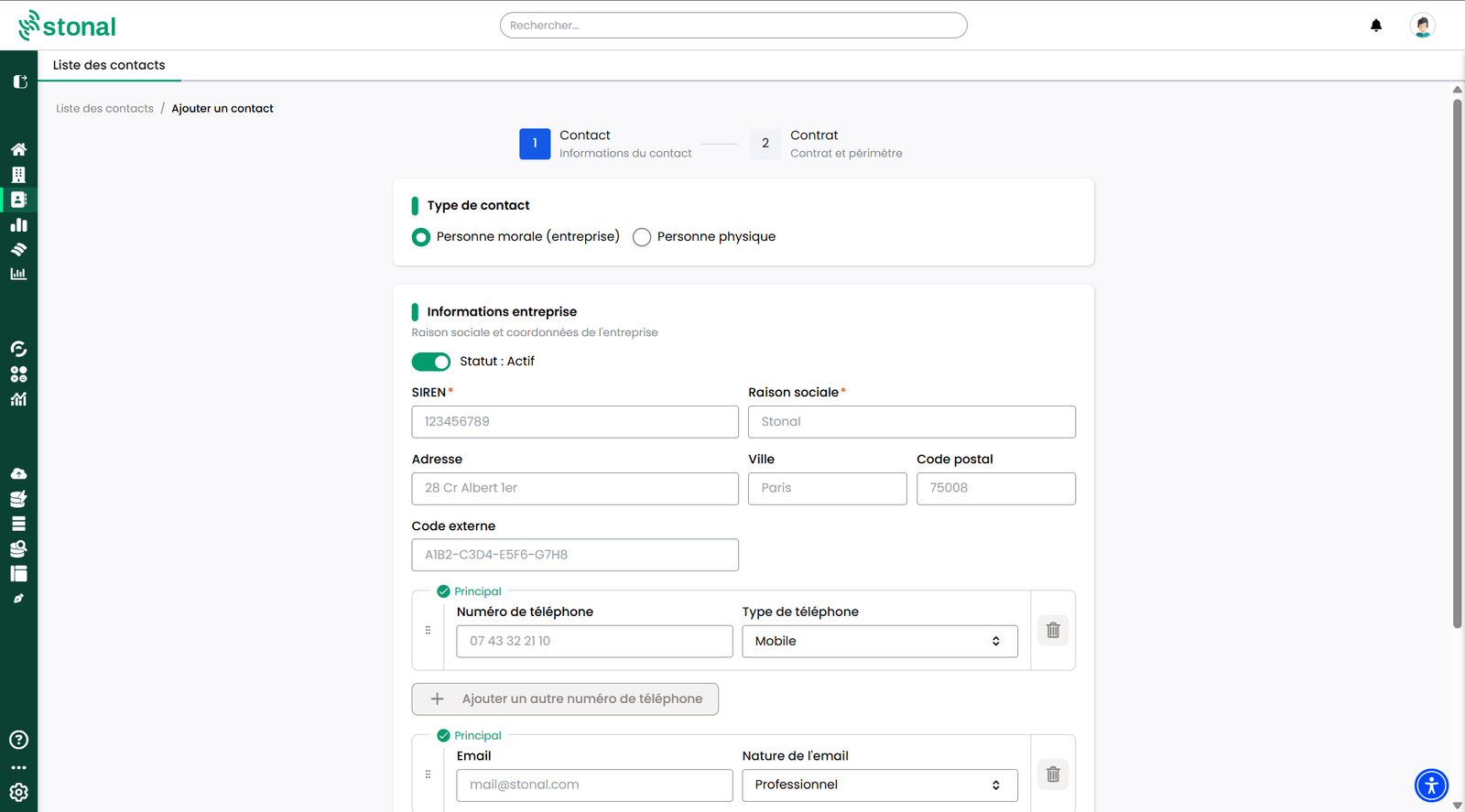
1. Choisissez le type : Personne morale (entreprise) ou Personne physique. Ce choix détermine les champs qui vous seront demandés.
2. Renseignez le contact
Pour une personne morale, deux champs sont obligatoires, signalés par un astérisque : le SIREN et la Raison sociale. Vous pouvez compléter avec l'adresse, la ville, le code postal, et un code externe si vous voulez retrouver ce contact depuis un autre de vos outils.
Un interrupteur Statut : Actif vous permet de désactiver un contact sans le supprimer.
Une société est identifiée par la combinaison de son SIREN et de sa raison sociale. Vous pouvez donc créer côte à côte deux entités du même groupe qui portent le même SIREN, par exemple une entité « Ascenseurs » et une entité « Portes de parking ».
Vous pouvez renseigner plusieurs numéros de téléphone et plusieurs adresses email pour un même contact. Chaque coordonnée est qualifiée, pour que l'on sache de quoi il s'agit : mobile, fixe ou fax pour les téléphones, professionnel ou autre pour les emails. L'une d'elles est marquée Principal.
Pour une personne physique, trois champs sont obligatoires : le prénom, le nom et l'adresse email. La fonction et le téléphone sont facultatifs.
Vous pouvez également rattacher une personne physique à une société déjà enregistrée. C'est utile lorsque plusieurs interlocuteurs travaillent pour le même prestataire : vous savez alors immédiatement qui appartient à quelle entreprise. Une même société peut avoir plusieurs personnes physiques rattachées.
Deux personnes physiques ne peuvent pas partager la même adresse email dans la plateforme.
3. Renseignez le contrat, c'est obligatoire.
Le type de contrat est obligatoire, et se choisit dans une liste : Assurance, Autre, Bail, Contact opérationnel, Copropriété, Maintenance, Mandat de gestion, Prestation de service, Syndic.
Un contrat doit au minimum identifier son périmètre d'intervention : quelles résidences sont concernées. Ajoutez-les, agences, résidences, immeubles ou lots, avec le bouton « Ajouter un périmètre ». Au moins un élément est requis pour pouvoir valider.
Si le contrat ne porte que sur quelques lots, précisez au moins ceux-là plutôt que la résidence entière.
Précisez ensuite sur quoi porte réellement le contrat. Cliquez sur « Ajouter un composant », puis choisissez la nature de l'élément :
- Équipement : ascenseurs, surpresseurs, toiture…
- Zone
- Espace : espace vert, aire de jeux…
Sélectionnez ensuite le type précis dans la liste. Par exemple, si le contrat porte sur l'entretien des espaces verts, choisissez « Espace » puis « Espace vert ». La liste est hiérarchisée et pourvue d'une recherche. Cette possibilité n'existe que pour les contacts de type personne morale.
Modifier ou supprimer un contact
Les deux opérations se trouvent dans la colonne Actions, au bout de chaque ligne de la liste. Elles n'apparaissent que si vos droits le permettent : la modification et la suppression sont deux habilitations distinctes.
Modifier rouvre la fiche du contact. Vous y retrouvez les mêmes champs qu'à la création et pouvez corriger les coordonnées, les numéros de téléphone et adresses email, le contrat et son périmètre.
Supprimer retire le contact de votre liste.
L'interrupteur Statut : Actif de la fiche contact permet de mettre de côté un contact avec lequel vous ne travaillez plus, sans rien effacer. C'est l'option à privilégier : l'historique des contrats est conservé, et vous pouvez réactiver le contact si la relation reprend.
Importer et exporter vos contacts
Exporter. Depuis la liste des contacts, vous pouvez exporter au format tableur vos contacts, vos contrats, leurs périmètres et les composants concernés. Un second export est disponible dans le même menu déroulant : celui de l'ensemble des équipements sous contrat.
Importer. L'import vous permet de créer et de mettre à jour vos contacts et vos contrats en masse, sans les saisir un par un.
Avant tout traitement, le fichier est contrôlé, ce qui limite les erreurs de saisie. Si des anomalies sont détectées, elles vous sont présentées à l'écran : vous pouvez alors corriger votre fichier et le réimporter.
Une fois l'import terminé, une synthèse s'affiche dans l'interface et vous indique ce qui a réellement été créé, modifié ou ignoré.
Suivre un bail
Pour suivre un bail, créez un contrat de type Bail et rattachez-le au ou aux lots concernés.
Un contact rattaché à un contrat de type Bail est automatiquement identifié comme locataire. Vous retrouvez alors ce locataire et son bail dans l'onglet État locatif de la plateforme.
Bon à savoir
Vos contacts peuvent aussi être gérés via API, mode retenu par certaines organisations qui synchronisent depuis leur propre système d'information. La marche à suivre est décrite dans le Guide API — Contacts.
Voir aussi
- Gestion des utilisateurs, pour paramétrer l'accès au module
- Guide API — Contacts