La barre de recherche
Cette page concerne les organisations équipées de la GED Stonal Smartdoc.
À quoi ça sert
La barre de recherche de l'en-tête est accessible depuis n'importe quelle page. Elle trouve vos résidences, vos bâtiments et vos documents sur l'ensemble du patrimoine.
Une page de résultats récapitule tout ce que votre recherche a trouvé. C'est de là que vous agissez sur plusieurs documents à la fois, sans avoir à ouvrir chaque résidence une par une.
Pour les documents, la recherche porte sur le nom du document, sur la résidence ou le bâtiment où il est rangé, et sur n'importe quel texte contenu dans le document lui-même.
La recherche de documents et les actions qui vont avec ne concernent que les organisations disposant de la GED Stonal Smartdoc, celle de l'onglet Documents.
Si votre organisation utilise encore Keep, l'ancienne gestion documentaire, la barre de recherche ne couvre que vos résidences et vos bâtiments : ni recherche dans les documents, ni actions documentaires depuis la page de résultats.
Pas à pas
Trouver rapidement
Tutoriel vidéo, 1 min 56 : la recherche, et tout ce qu'elle ramène.
- Saisissez vos mots-clés : un menu déroulant affiche les premiers résultats, organisés par type.
- Cliquez sur une résidence ou un bâtiment pour ouvrir sa page ; sur un document pour l'ouvrir directement.
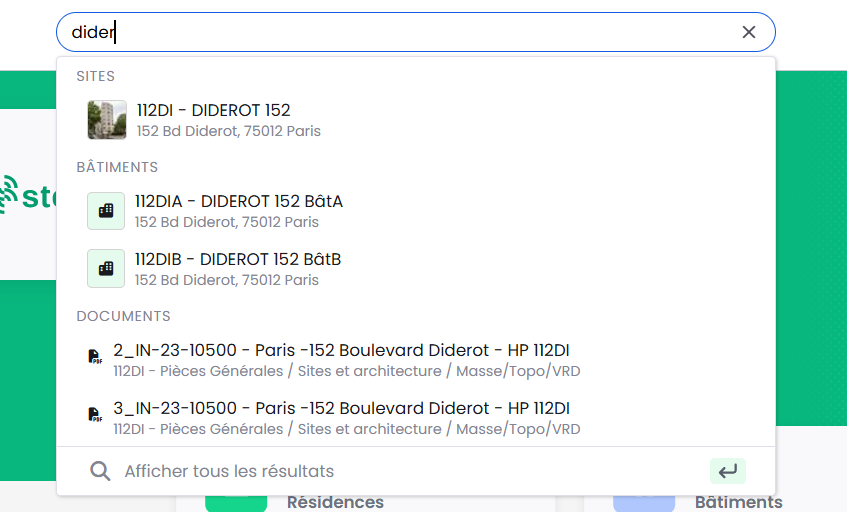
Vous pouvez naviguer dans la liste au clavier, avec les flèches puis Entrée.
Le lien « Afficher tous les résultats », en bas du menu, ouvre la page de résultats complète.
Travailler depuis la page de résultats
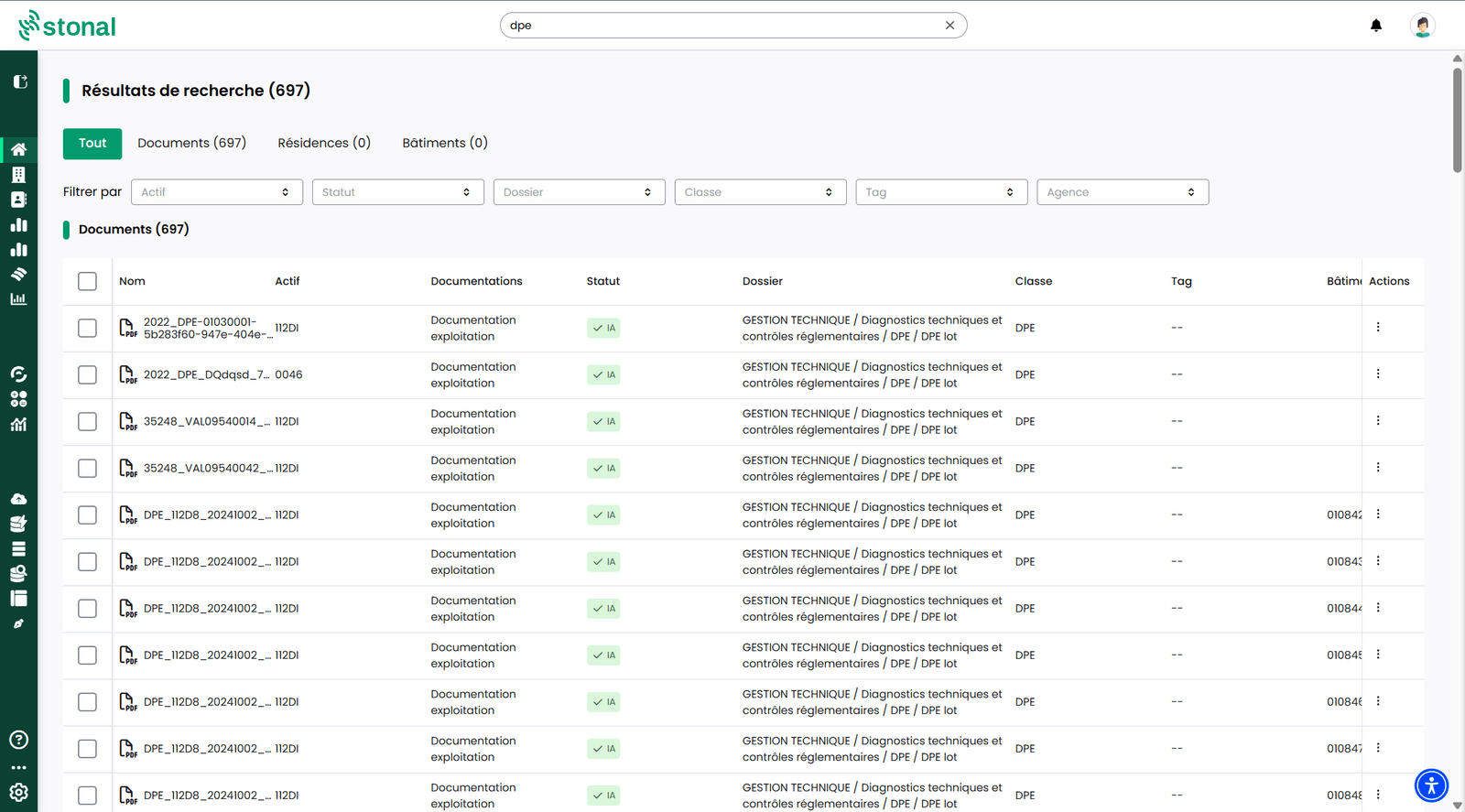
Les résultats y sont séparés par typologie, avec un onglet par famille — Documents, Résidences, Bâtiments — et le nombre de résultats de chacune. Des filtres vous aident à réduire la liste : actif, statut, dossier, classe, tag, agence.
Sur un document, vous pouvez consulter, télécharger, renommer, gérer les tags ou supprimer. Pour corriger rapidement une donnée (dossier, classe, tag) : survolez la cellule, cliquez sur le crayon, puis cliquez ailleurs pour valider.
Cette page est surtout très pratique pour agir sur plusieurs documents à la fois — appliquer un même tag à toute une série, par exemple. Cochez les documents concernés : une barre d'actions apparaît. En une seule opération, et en transverse à tout le patrimoine, vous pouvez ajouter ou modifier des tags, changer la classe ou le dossier, télécharger ou supprimer.
C'est le seul endroit où une action de masse traverse plusieurs résidences.
Les tags
Les tags sont entièrement personnalisables : vous créez les vôtres. Ils organisent vos documents à l'échelle de toute l'organisation — ils y sont visibles et s'y appliquent —, y compris d'une résidence à l'autre.
- Ajouter un tag existant : s'il n'existe pas encore dans la documentation d'une des résidences ou d'un des bâtiments concernés, il y est créé automatiquement avant d'être appliqué.
- Créer un tag : depuis la fenêtre de gestion des tags. Il est créé simultanément sur la documentation de chaque résidence ou bâtiment concerné par les documents sélectionnés.
- Retirer un tag : sur un document ou sur une sélection.
Ce n'est pas possible depuis la page de résultats. La suppression définitive se fait dans la documentation de chaque résidence ou bâtiment.
Bon à savoir
Les actions de suppression et de modification dépendent des droits qui vous ont été attribués : il est possible que vous n'y ayez pas accès. Si vous en avez besoin, rapprochez-vous de votre référent.