Évaluer la performance ESG de votre patrimoine
À quoi ça sert
Le module ESG mesure la performance Environnementale, Sociale et de Gouvernance de chacun de vos résidences, au travers de campagnes d'évaluation. Il vous permet d'identifier celles qui sont les mieux notées et ceux qui progressent le plus, et de construire votre stratégie ESG — typiquement en vue d'un label comme l'ISR, valable trois ans.
Le vocabulaire du module
| Terme | Ce que c'est |
|---|---|
| Campagne | Un nom, un périmètre (la liste des résidences évaluées) et une période de validité. C'est l'unité centrale du module. |
| Grille de notation | Votre système d'évaluation : les indicateurs et les modèles de formulaires |
| Indicateur | Une question, avec sa thématique, sa pondération et ses réponses possibles notées |
| Modèle de formulaire | Un filtre d'indicateurs, pour n'envoyer à chaque répondant que les questions qui le concernent |
| Document justificatif | La preuve à l'appui d'une réponse — un auditeur ISR peut l'exiger |
Les indicateurs se regroupent en thématiques, elles-mêmes rattachées à trois domaines fixes : Environnement, Social, Gouvernance. Chaque niveau porte sa propre pondération.
Le parcours d'une résidence : quatre étapes
Initialisation → Collecte → Qualification → Publication
La campagne est terminée quand toutes ses résidences sont publiées. Vous créez alors une nouvelle campagne pour la période suivante.
Pas à pas
1. Créer la campagne
Cliquez sur « Créer une nouvelle campagne » et renseignez son nom, sa période et son périmètre. Vous arrivez sur la page de gestion, qui liste les résidences et leur avancement.
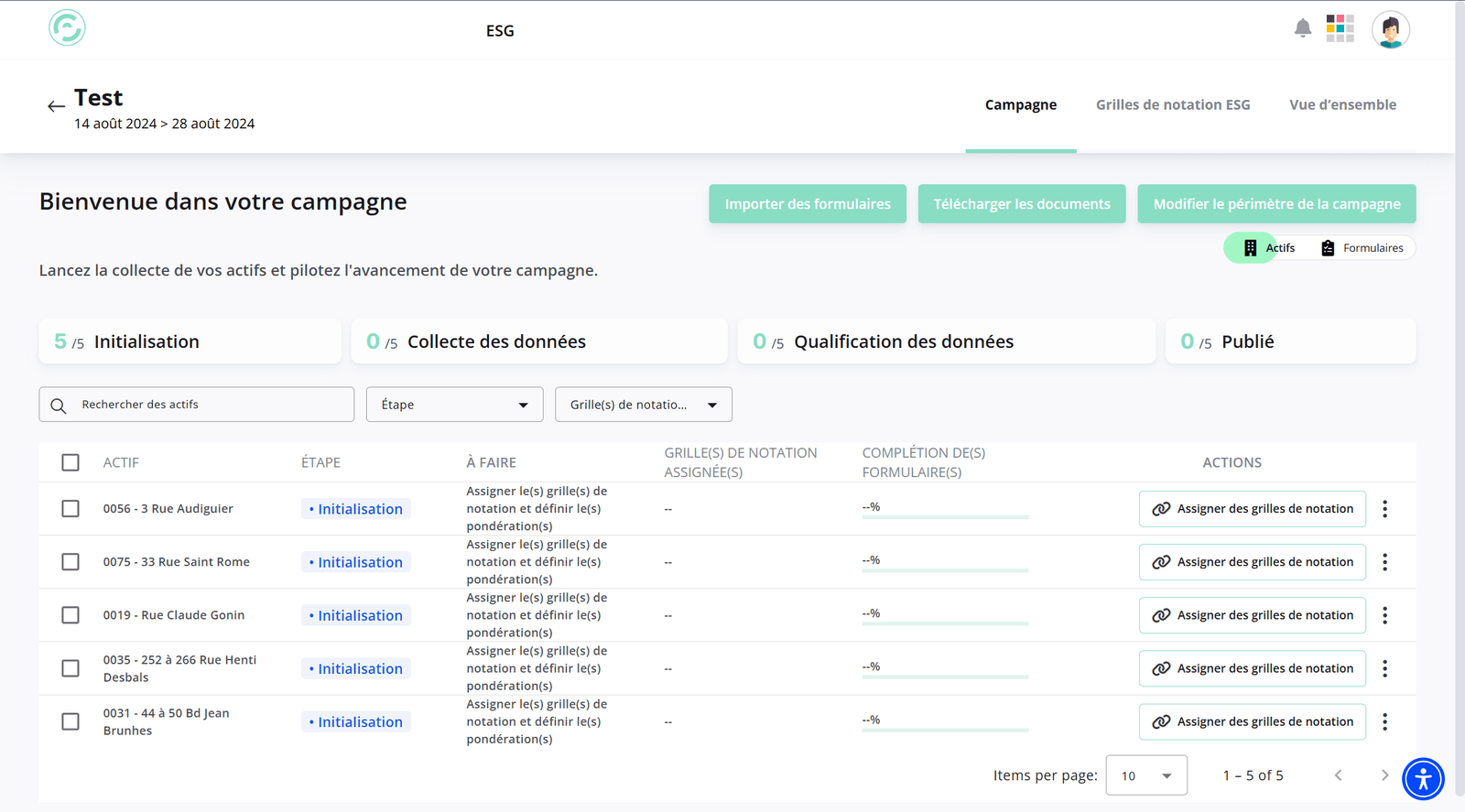
Quatre compteurs vous donnent l'avancement de la campagne, un par étape. Le tableau liste vos résidences avec, pour chacune, son étape, ce qu'il reste à faire, les grilles assignées et le taux de complétion de ses formulaires.
2. Construire la grille de notation
Dans l'onglet « Grille de notation ESG » :
- Créez la grille — vide, depuis un modèle, ou depuis la grille d'une campagne précédente.
- « Gérer les domaines » pour fixer les pondérations.
- « Ajouter une thématique », puis « Ajouter un indicateur ».
- Pour chaque indicateur, définissez les réponses possibles et leur score. Trois formes de réponse : choix unique, choix multiple, intervalle.
- Créez si besoin des modèles de formulaires.
- Cliquez sur « Activer ».
Une fois la grille activée, vous ne pouvez plus modifier sa structure. Les pondérations, elles, restent modifiables. Relisez la grille avant d'activer.
Assignez ensuite la grille aux résidences : elles passent en Collecte.
3. Collecter les réponses
Créez les formulaires de collecte et envoyez-les à vos parties prenantes par lien unique. Le répondant n'a pas besoin d'être utilisateur de la plateforme : son lien ne lui donne accès qu'à son formulaire.
Clôturez la collecte pour passer en Qualification. Les réponses manquantes se complètent ensuite manuellement.
4. Qualifier
Ouvrez le formulaire d'une résidence depuis le menu ⋯. Pour chaque question, vous disposez de la réponse actuelle, d'une réponse cible facultative, d'un espace de commentaires et de la possibilité d'ajouter un document justificatif — fortement recommandé.
Utilisez « Vérifier la complétion » pour contrôler qu'il ne manque rien. Si deux répondants se contredisent, c'est à vous de trancher.
5. Publier
Le bouton « Publier » devient actif quand tout est complet.
Aucun retour arrière n'est possible. Le score figé devient la performance ESG de la résidence pour cette campagne.
Comment le score est calculé
Le score se construit par pondérations en cascade : réponse → indicateur → thématique → domaine → résidence.
- Chaque réponse vaut un score de 0 à 10.
- Le score d'une résidence est sur 100.
- Les pondérations doivent totaliser 100 % à chaque niveau — la plateforme le contrôle et vous empêche d'avancer sinon.
Le score cible est un objectif pour une campagne future : il n'a aucun effet sur votre score actuel.
Réponses suggérées : un indicateur relié à une donnée de la plateforme affiche sa valeur du jour en suggestion. À vous de la valider ou de la corriger — une suggestion non enregistrée n'est pas prise en compte.
Passer à l'année suivante
On ne prolonge pas une campagne : on en crée une nouvelle liée à la précédente, via le champ « Lier à une campagne précédente ».
La liaison ne peut être établie qu'au moment de créer la campagne. Elle reprend les grilles, le périmètre et les assignations, et les réponses de l'année précédente préremplissent les formulaires.
Deux choses à savoir sur la reprise :
- Elle s'appuie sur le code de l'indicateur. Si vous changez le code, Stonal considère qu'il s'agit d'un nouvel indicateur et ne reprend rien.
- Le préremplissage n'est effectif qu'après avoir ouvert puis enregistré le formulaire dans la nouvelle campagne.
Import et export
- Exporter le formulaire d'une résidence en Excel, avec les réponses actuelles et cibles.
- Importer des formulaires en masse depuis la page de campagne : exportez le modèle
multi-résidences, remplissez-le (
?pour « Je ne sais pas »,|pour séparer des choix multiples), déposez-le. Stonal lance une simulation et vous rend un rapport d'erreurs sans rien modifier ; vous confirmez ensuite. Les résidences doivent être en Qualification. - Télécharger les documents : un ZIP de tous vos justificatifs.
Voir aussi
- Les informations générales d'une résidence — les données qui alimentent les réponses suggérées
- Benchmark — comparer vos résidences entre elles