Gérer les utilisateurs et leurs droits
Stonal peut déléguer la connexion à votre propre fournisseur d'identité (par exemple Microsoft Entra ID / Office 365). Voir Mettre en place la délégation d'identité (SSO).
À quoi ça sert
Ce module administre les comptes et les droits de votre organisation : créer, modifier et supprimer des comptes, importer des listes d'utilisateurs, configurer les accès aux applications, le périmètre géographique et le niveau de droits.
Prérequis
L'accès à ce module dépend des droits qui vous ont été attribués : il n'est ouvert qu'aux utilisateurs faisant partie d'un groupe d'utilisateurs de type « Administration ». Il est possible qu'il n'apparaisse pas dans votre menu ; si vous en avez besoin, rapprochez-vous de votre référent.
Les sept onglets
Liste des utilisateurs · Groupes d'applications · Groupes d'utilisateurs · Groupes de rapports · Profils · Sociétés · API – Jetons d'accès personnels.
1. Liste des utilisateurs
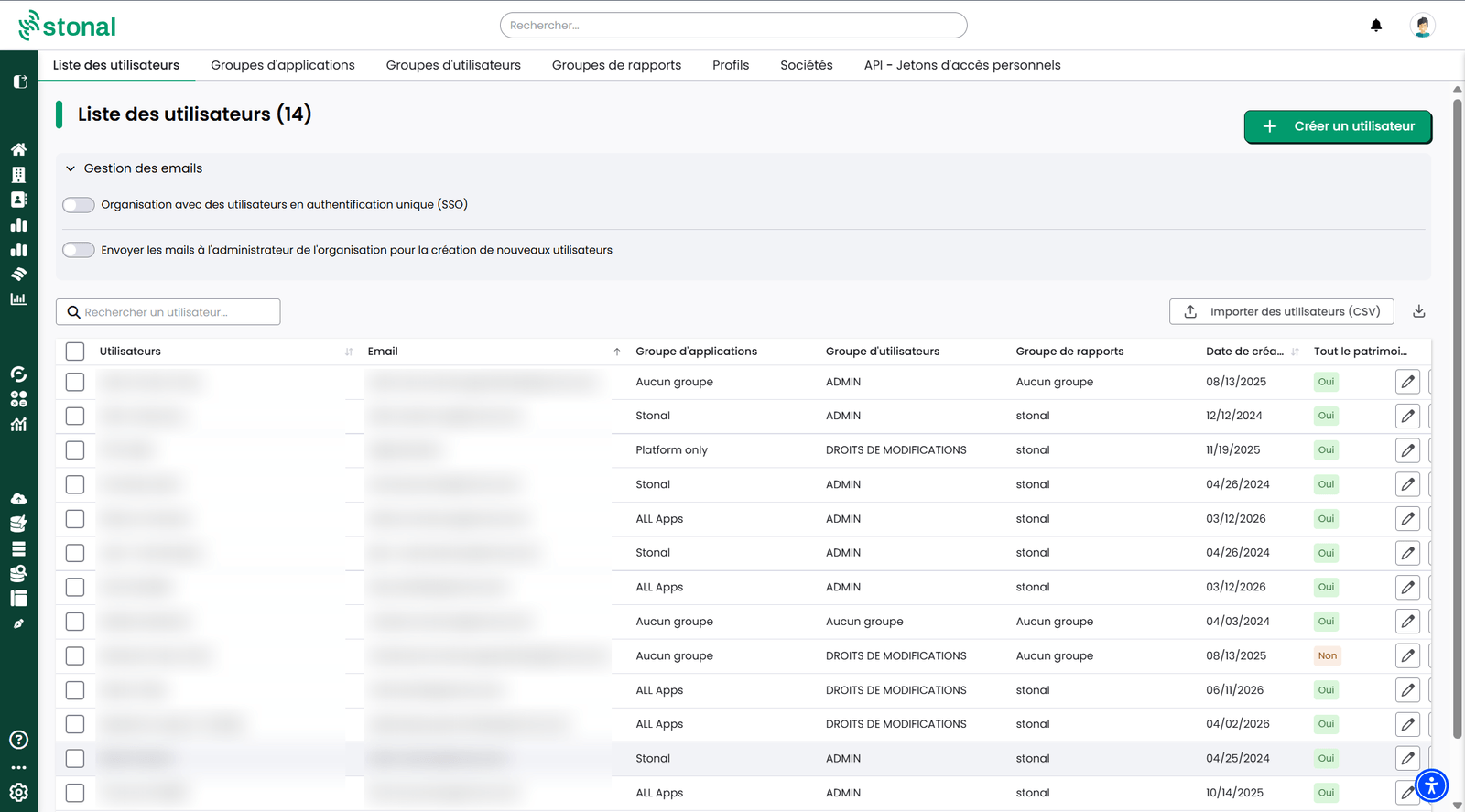
Le tableau de tous vos comptes. Vous pouvez rechercher (email, nom, prénom), éditer, supprimer, renvoyer l'email de création de compte et exporter le tableau.
Chaque ligne vous donne le groupe d'applications, le groupe d'utilisateurs, le groupe de rapports, la date de création du compte et si le compte couvre tout le patrimoine ou non.
L'export du tableau est le point de départ pour auditer vos droits et préparer une mise à jour en masse — c'est le même format que celui attendu à l'import.
Créer un utilisateur se fait en trois sections :
Informations — email, prénom et nom sont obligatoires.
Paramètres du compte :
| Paramètre | Ce qu'il détermine |
|---|---|
| Groupe d'applications | À quelles applications l'utilisateur a accès |
| Groupe d'utilisateurs | Son niveau de droits |
| Groupe de rapports | Quels rapports d'analyses il peut consulter |
| Profil | Une habilitation fine sur les modules de version antérieure |
| Société | Aucun effet sur la plateforme ; utile pour segmenter par filiale ou agence |
| Compte temporaire | La date à laquelle l'accès du compte s'arrête de lui-même |
Habilitation patrimoine — soit « Inclure tout le patrimoine », soit une sélection manuelle par agences, résidences ou bâtiments.
Donner un accès à durée limitée
Un prestataire, un stagiaire, une mission d'audit : quand un accès n'a de raison d'être que pour un temps, vous pouvez lui donner une date de fin au moment où vous créez le compte, plutôt que d'avoir à penser à le retirer le jour venu.
Dans les paramètres du compte, activez l'interrupteur « Compte temporaire ». Le champ « Date d'expiration » apparaît alors et devient obligatoire ; le calendrier ne propose que des dates à venir. L'interrupteur est disponible à la création d'un compte comme sur un compte déjà existant.
À la date choisie, l'accès de la personne à votre organisation est désactivé automatiquement, comme si vous l'aviez désactivé vous-même. Le compte, ses groupes et ses droits sont conservés : la personne perd l'accès, vous ne perdez pas son paramétrage. La journée choisie est incluse, l'accès court jusqu'à son terme.
Pour prolonger, modifiez simplement la date. Pour retirer l'échéance, désactivez l'interrupteur puis enregistrez : le compte redevient un compte sans date de fin.
Si l'accès est déjà arrivé à échéance, le réactiver depuis la liste des utilisateurs retire aussi la date. Le compte ne sera donc pas désactivé une seconde fois.
Importer des utilisateurs en masse
Le bouton « Importer des utilisateurs » crée et met à jour des comptes depuis un fichier CSV. Pour obtenir la trame à respecter, téléchargez d'abord la liste de vos utilisateurs.
La dernière colonne de ce fichier, « Date d'expiration », porte les accès à durée limitée, au
format AAAA-MM-JJ. Une cellule laissée vide retire l'échéance du compte.
Un compte absent de votre fichier n'est pas supprimé. La suppression passe par l'option dédiée de la liste.
Gestion des emails
Deux options vous sont proposées :
Elles se trouvent dans la section Gestion des emails, en haut de l'onglet :
- « Organisation avec des utilisateurs en authentification unique (SSO) » — désactive l'envoi du mail de création de mot de passe. À activer une fois la délégation d'identité en place.
- « Envoyer les mails à l'administrateur de l'organisation pour la création de nouveaux utilisateurs » — vous notifie à chaque création de compte.
2. Groupes d'utilisateurs — le niveau de droits
Trois niveaux existent : Administration (accès complet), Modification et Lecture seule.
Le niveau Modification s'affine par thématique :
- Patrimoine et données — créer et modifier le patrimoine, ajouter et modifier des données, récupérer l'open data, créer et modifier une requête partagée ;
- Contacts & exploitants — créer et modifier des contacts et des contrats. Leur suppression dépend d'une permission distincte ;
- Documents — actions documentaires avancées, paramétrage des modèles documentaires, import de documents, modification des documents et de leurs informations.
3. Groupes d'applications
Regroupez des applications pour en attribuer l'accès d'un bloc : un nom, puis les cases à cocher. Le tableau vous montre les applications liées et le nombre d'utilisateurs affiliés à chaque groupe.
4. Jetons d'accès personnels (API)
Créez et révoquez les jetons de l'API publique Stonal : un nom, une durée, puis « créer ».
Il ne sera plus consultable ensuite. La durée est volontairement limitée ; vous pouvez révoquer un jeton par avance depuis le tableau.
5. Groupes de rapports d'analyses
Gérez l'accès aux rapports : créez un groupe (un nom, les rapports cochés), consultez le nombre d'utilisateurs affiliés, modifiez, supprimez.
Bon à savoir
Vos utilisateurs peuvent aussi être gérés via API.
Voir aussi
- Se connecter à Stonal — ce que vit l'utilisateur que vous créez
- Gestion de l'organisation
- Délégation d'identité (SSO), se connecter via votre fournisseur d'identité
- Guide API — Utilisateurs