Contrôler vos données
À quoi ça sert
Ce module — parfois appelé DQC, pour Data Quality Control — vous permet de vérifier combien de composants ont été créés sur votre organisation, des résidences et bâtiments jusqu'aux équipements, et de consulter les éventuelles erreurs d'intégration rencontrées lors des chargements automatiques.
C'est aussi l'endroit où vous retrouvez, pour chaque donnée, d'où elle vient et qui l'a modifiée — c'est le point de convergence de l'historique de vos données.
Pas à pas
Contrôler et corriger une donnée
La navigation se fait en cascade, du plus général au plus précis.
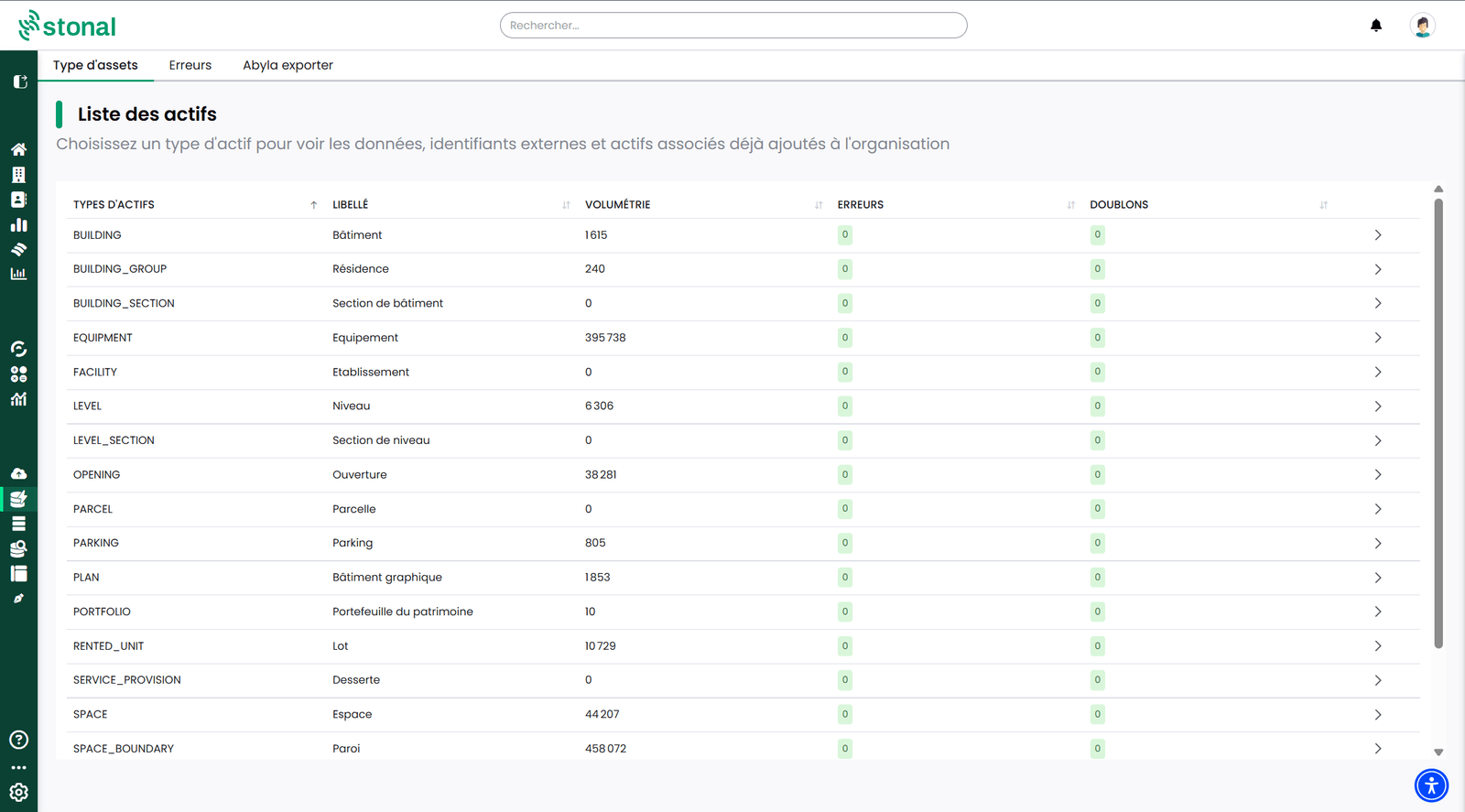
1. La liste des types de biens de votre patrimoine — résidences, bâtiments, lots, équipements, parois, ouvertures… Pour chacun, sa volumétrie, son nombre d'erreurs et son nombre de doublons. Cliquez sur un type pour contrôler ses données.
2. La liste des biens de ce type, avec leurs propriétés. Le bouton « Télécharger » exporte la liste. Cliquez sur une ligne pour ouvrir sa fiche.
3. La fiche du bien, onglet Données : vous y consultez et modifiez les valeurs.
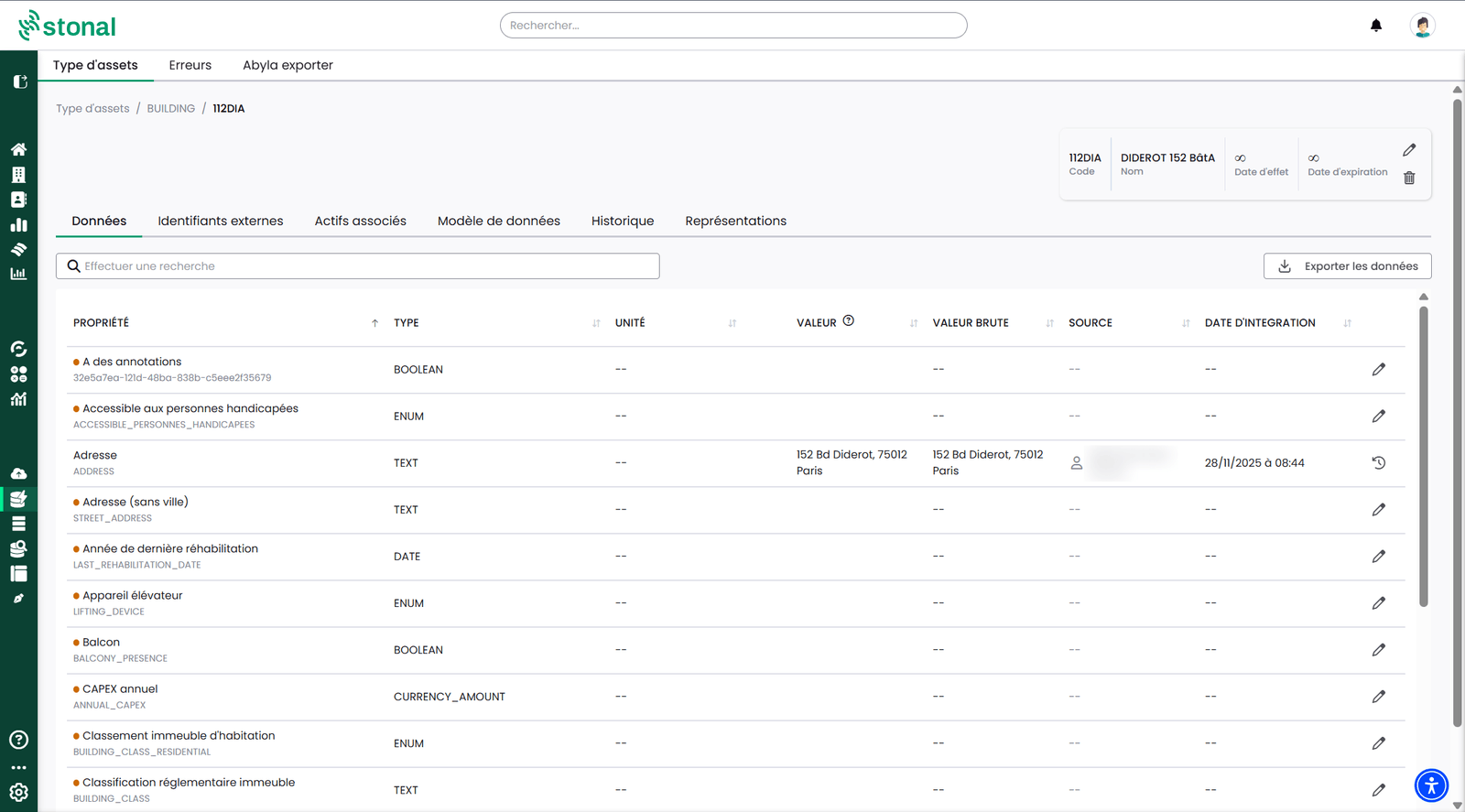
Chaque ligne vous donne la propriété et son code dans votre référentiel, son type, son unité, sa valeur, sa valeur brute telle qu'elle est arrivée, sa source — l'auteur de la dernière modification — et sa date d'intégration. Le crayon en bout de ligne permet de modifier ; l'icône d'horloge ouvre l'historique de la valeur.
Une pastille orange signale une donnée manquante à la date du jour.
Le bouton « Exporter les données » récupère l'ensemble des propriétés du bien, et « Modification du code » permet de changer le code du bien lui-même.
Pour corriger une valeur : choisissez le composant, cliquez sur la propriété à modifier, saisissez la valeur, puis enregistrez.
Le crayon en haut à droite de la fiche ouvre « Modifier l'actif », qui porte les informations du bien lui-même : son code, son nom, ses dates d'effet et d'expiration, son type.
Les onglets de la fiche d'un bien
La fiche compte six onglets. Données est celui que vous ouvrirez le plus souvent ; les cinq autres servent à comprendre d'où vient un bien et comment il est rattaché au reste de votre patrimoine.
Modèle de données
Où se situe ce bien dans votre patrimoine : ce à quoi il appartient, et ce qui le compose. Deux façons d'être rattaché apparaissent :
- il fait partie de — un étage fait partie d'un bâtiment, une pièce fait partie d'un étage ;
- il regroupe — une résidence regroupe ses bâtiments.
Un clic sur n'importe quel élément ouvre sa fiche. C'est le moyen le plus rapide de vérifier qu'un bien est rattaché au bon endroit, ou de retrouver celui qui ne l'est pas.
Identifiants externes
Les codes sous lesquels ce bien est connu dans vos autres logiciels. Chaque entrée indique le code, d'où il vient et de quel type d'outil il s'agit. C'est ici que se trouve, par exemple, son code dans votre logiciel de gestion.
Vous pouvez en ajouter, en modifier et en supprimer.
C'est ce code qui permet à votre autre logiciel de reconnaître ce bien. En le supprimant, vous coupez le lien : les informations venant de cette source risquent de ne plus arriver.
Actifs associés
Les autres biens rattachés à celui-ci. Choisissez d'abord un type — équipements, logements… — et la liste affiche ceux de ce type qui lui sont associés, avec leur code et leur nom. Le tableau se télécharge.
À la différence du schéma, qui montre l'ensemble, cet onglet répond à une question précise — « quels équipements sont rattachés à ce logement ? » — et vous en donne la liste.
Historique
Ce qui s'est passé sur ce bien, du plus récent au plus ancien. Pas seulement les valeurs modifiées : aussi les moments où il a été rattaché à un autre bien ou détaché, et où l'un de ses codes a été ajouté ou retiré.
Chaque ligne indique la date, la nature du changement et son origine. C'est ce qu'on ouvre quand une donnée a changé sans qu'on sache ni quand ni pourquoi.
Représentations
Ce qui permet de dessiner ce bien sur un plan : son contour et ses faces.
Une pastille « Invalide » signale une forme que la plateforme ne sait pas exploiter. C'est en général l'explication quand un bien n'apparaît pas sur le plan, ou s'y affiche mal. Vous pouvez isoler une face pour l'examiner de plus près.
C'est le cas normal d'un bien décrit uniquement par ses données, sans plan.
Consulter les erreurs d'intégration
L'onglet « Erreurs » liste les erreurs rencontrées au chargement. Vous pouvez la télécharger, la trier et y chercher un message précis.
Bon à savoir
La modification d'une donnée depuis ce module dépend des droits qui vous ont été attribués : il est possible que vous n'y ayez pas accès. Si vous en avez besoin, rapprochez-vous de votre référent.
Depuis l'onglet Plans, le bouton « Voir l'historique » de la fiche information vous amène ici : c'est le même historique.
Voir aussi
- Requêter les données — corriger en masse
- Les plans d'une résidence