Traiter et suivre les annotations EDIT
Elle s'adresse aux personnes qui contrôlent, valident et suivent les annotations, le plus souvent depuis un ordinateur. Vous allez sur le terrain ? Voir Faire un relevé terrain avec EDIT.
À quoi ça sert
Les annotations posées sur le terrain ne modifient pas le patrimoine tout de suite. Elles sont d'abord relues, puis traitées : certaines automatiquement, par vos soins, d'autres par les équipes Stonal. Cette page décrit ce circuit, et le rapport qui permet de suivre l'activité de vos équipes.
Retrouver et traiter une annotation
Ouvrez l'onglet Annotations, filtrez sur le statut qui vous intéresse (par exemple À traiter automatiquement ou À traiter par Stonal), puis ouvrez l'annotation. Le bouton Voir sur le plan vous y ramène.
Pour changer le statut, ouvrez l'annotation et modifiez-le en haut de la page. Vous pouvez filtrer le plan pour n'afficher que les annotations traitées.
Le bouton « Voir les annotations » de la page principale donne accès à l'ensemble des annotations de votre patrimoine, avec des actions en masse.
Les mêmes filtres sont disponibles sur le plan et dans la liste des annotations, il n'y en a donc qu'un seul jeu à apprendre : par statut, par famille d'équipement, et par direction territoriale, agence ou résidence. Le nom de la résidence est affiché sur chaque annotation, ce qui accélère la recherche.
Sur le plan, le bouton Légende rappelle ce que signifie chaque épingle, voir Lire les épingles.
Pour supprimer, ouvrez l'annotation et cliquez sur Supprimer.
Ce qui se passe après un relevé
Le traitement est semi-automatique : il dépend de ce que l'annotation demande.
- Ajouter, remplacer ou supprimer un équipement peut être traité automatiquement, par vos soins, depuis la liste des annotations.
- Une modification structurelle (reprendre une paroi, corriger la géométrie d'un plan, modifier un flux) demande l'intervention des équipes Stonal.
Lancer le traitement automatique
1. Contrôler et requalifier. Depuis la liste des annotations, consultez celles au statut « Nouvelle ». Vérifiez que le type est correct. Vous pouvez le requalifier, passer une annotation Info en Création par exemple, si le type retenu sur le terrain n'était pas le bon. Vérifiez ensuite que les informations requises sont complètes : un message vous l'indique.
2. Valider. Sélectionnez une ou plusieurs annotations prêtes à être traitées, puis cliquez sur « Lancer le traitement auto ».
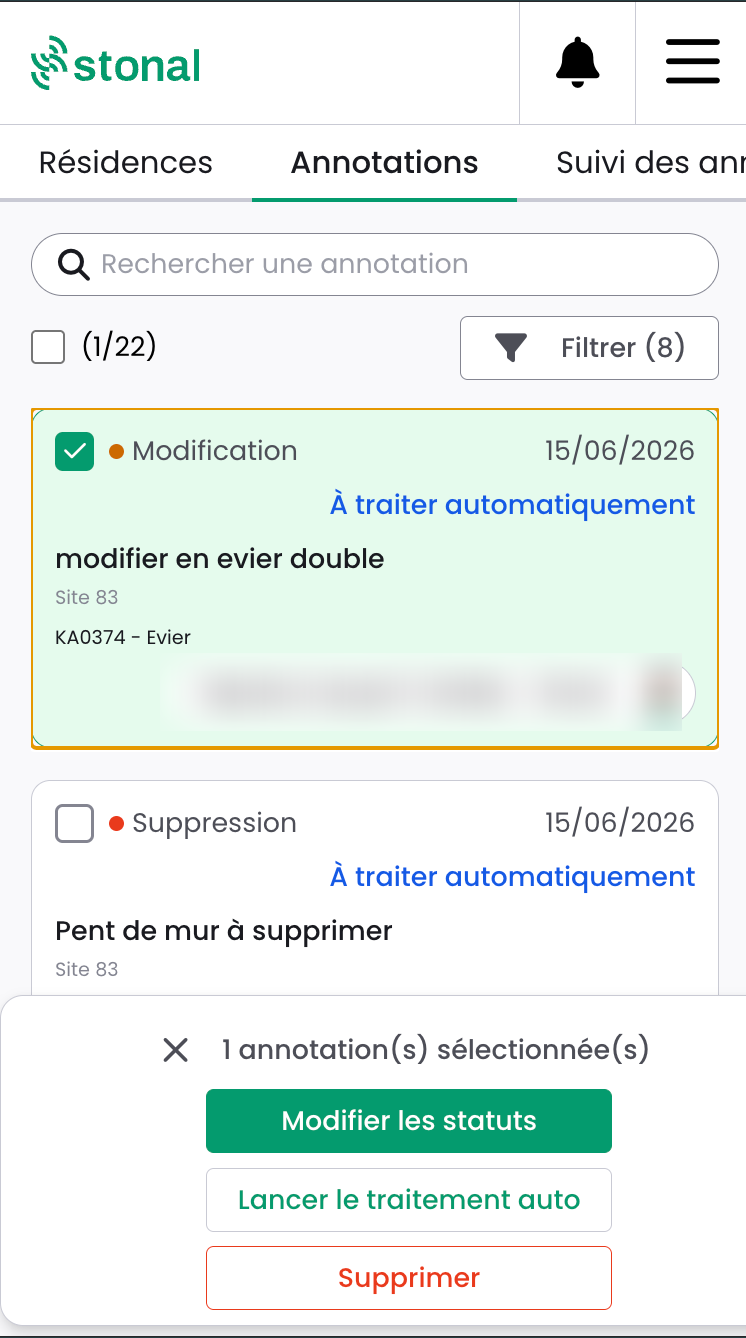
Il ne s'active que si toutes les conditions de l'annotation sont réunies. S'il manque une information obligatoire, un message vous indique précisément quoi compléter.
3. Traitement. À la validation, la modification est appliquée à votre référentiel patrimoine :
| Type d'annotation | Ce qui se passe |
|---|---|
| Création | L'équipement est créé aux coordonnées indiquées |
| Suppression | L'équipement est désactivé et reçoit une date de fin de vie |
| Modification | L'équipement sélectionné est remplacé par le nouveau |
L'annotation passe alors au statut « Traitée - Auto » ✅.
L'équipement est bien créé dans vos données. Sa représentation graphique sur le plan peut être réalisée dans un second temps selon votre plateforme.
Si le traitement échoue, l'annotation passe au statut « Erreur », avec le motif affiché. Elle est alors reprise par les équipes Stonal.
Les cas qui passent par les équipes Stonal
- les annotations de type Info : aucun traitement automatique ;
- les reprises géométriques : modification d'une paroi, anomalie de plan, modification de flux ;
- les annotations en façade, sans pièce rattachée.
Pour ces cas, passez l'annotation au statut « À traiter par Stonal ». Selon votre abonnement, elle est reprise dans le délai contractuel convenu.
Il est ouvert progressivement : rapprochez-vous de votre interlocuteur Stonal pour l'activer.
Suivre l'activité de vos équipes
L'onglet « Suivi des annotations » vous permet de suivre l'activité de vos équipes et le statut de vos annotations. Il est mis à jour chaque nuit. Si vous n'y avez pas accès et que vous en avez besoin, rapprochez-vous de votre référentLa personne de votre organisation qui connaît le paramétrage retenu pour Stonal : les droits, l'accès à un module, le contenu d'un rapport. pour qu'on vous ouvre les droits.
Vous pouvez filtrer par organisation, agence, code et libellé du site ou du bâtiment, étage, identifiant Stonal, auteur, type d'objet, type d'annotation, statut et libellé.
Il se lit en quatre blocs :
- Vue d'ensemble : les compteurs (annotations totales, à statuer, à traiter, traitées).
- Activité par résidence : les 10 dernières résidences annotées, et le nombre d'annotations par résidence.
- Répartition et résolution : par type et par statut, avec une jauge d'avancement et les dates des demandes.
- Détail des annotations : la liste complète, avec l'emplacement, l'auteur, le contenu et le statut.
Le rapport suit aussi les mises à jour d'attributs réalisées via EDIT : nombre d'attributs modifiés, évolution par mois, répartition par type d'attribut, et le détail des valeurs avant et après.
Voir aussi
- Faire un relevé terrain avec EDIT : installer l'application et poser des annotations
- Recommandations EDIT : les bonnes pratiques de relevé et de validation
- Plans de Travaux : ce que vos relevés alimentent