Les Assets, la brique de base de votre patrimoine
Cette section est un peu plus technique que le reste du guide, mais elle peut être très utile à ceux qui créent des maquettes numériques, par exemple dans Autodesk Revit, pour lequel nous avons développé un connecteur vers la plateforme sous la forme d'un add-in, et à ceux qui veulent créer les éléments de leur patrimoine par API.
Comme toute plateforme ou tout logiciel qui décrit un bâtiment, Stonal en représente les éléments : des niveaux, des pièces, des équipements… Mais chaque outil les conçoit à sa façon, selon ce qu'il cherche à apporter : un logiciel de conception, par exemple, les décrit pour concevoir et construire. C'est ce qui fait la valeur propre de chacun.
Notre plateforme, elle, décrit les éléments du bâti au service de ce qu'elle apporte : la gestion du patrimoine, sa maintenance, et les outils développés autour de ces processus. C'est pourquoi ses composants portent des caractéristiques pensées en ce sens. Dans le reste de ce guide, on les appelle des composants ; dans le langage de Stonal, on les appelle des Assets.
Dans cette section, nous garderons ce terme d'Asset, et nous montrerons à quoi il ressemble et dans quel format on le crée. Mais encore une fois, un Asset, c'est simplement un composant du patrimoine. Voici quelques exemples de nos Assets :

Chaque Asset est une fiche unique dans la base de données de la plateforme. Ensemble, ces Assets constituent votre patrimoine.
Plusieurs sources alimentent un Asset
Un Asset peut être créé, modifié ou supprimé par plusieurs sources :
- une saisie manuelle dans la plateforme, depuis la fiche patrimoniale ou le DQC (contrôle des données) ;
- une requête avec l'outil Requêteur ;
- un relevé de terrain avec notre application EDIT ;
- l'API Stonal ;
- un import en masse depuis l'ERP du client ;
- une maquette numérique Revit, avec l'Add-in Stonal Connector ;
- et d'autres encore.
Les sources ne sont pas cloisonnées : une maquette Revit peut compléter des Assets créés par une autre source, par exemple importés depuis l'ERP ou saisis à la main dans la plateforme. Et inversement, un Asset créé depuis Revit peut ensuite être enrichi, modifié ou supprimé par une autre source.
Quelle que soit la source, le même Asset
Qu'il soit saisi dans la fiche patrimoniale, importé par CSV ou créé depuis une maquette Revit, un Asset est toujours écrit de la même façon, dans un format appelé JSON.
Un format, c'est simplement une manière d'organiser des informations, comme le texte d'un document
ou les colonnes d'un fichier CSV. Le JSON les écrit sous forme de texte, lisible à la fois par les
logiciels et par les personnes : chaque information a un nom entre guillemets, suivi de sa
valeur, et les accolades { } regroupent les informations qui vont ensemble.
Et pourtant, vous vous dites peut-être : « Je crée et je modifie des Assets, et je n'ai jamais vu ce JSON. J'appuie simplement sur des boutons, dans Revit pour créer mes éléments, ou dans les outils et les applications de la plateforme. Alors pourquoi en parler ? » Tout simplement parce que toutes ces applications savent écrire ce JSON à partir de vos actions, et l'envoyer à la plateforme, qui crée ou modifie alors l'Asset. C'est pareil pour Revit : c'est l'Add-in Stonal Connector qui se charge de convertir vos manipulations sur les éléments Revit en Assets, au format JSON. Regardons-le ensemble, pour comprendre comment cela fonctionne.
Si vous n'avez jamais vu de JSON, ce format peut sembler inhabituel. Nous allons le décortiquer simplement et brièvement, en construisant ensemble, dans la section suivante, l'Asset d'une salle de bain avec ses différentes caractéristiques, simplifiées.
Afficher le JSON de la salle de bain
{
  "type": "SPACE|SDB",
  "uid": "4f2c9a1e-…-3a24",
  "externalIds": {
    "REVIT": "839dbc5b-…-002d76ad",
    "ERP": "LGT101-SDB"
  },
  "properties": {
    "simple": {
      "DATE_RELEVE": "2026-03-12",
      "ETAT_SOL": "Bon",
      "COMMENTAIRE": "Joints à reprendre"
    }
  },
  "parent": { "uid": "a00bcf8b-…" },
  "groupedBy": [{ "uid": "77d1e3c0-…" }],
  "representations": {
    "outlines": [[
      {"x":0,"y":0}, {"x":260,"y":0},
      {"x":260,"y":170}, {"x":160,"y":170},
      {"x":160,"y":240}, {"x":0,"y":240}
    ]]
  }
}
Ce qui compose un Asset
Chaque Asset est décrit par plusieurs caractéristiques : son type, ses identifiants, ses propriétés, ses relations avec les autres Assets et, optionnellement, une représentation. Construisons la salle de bain, une caractéristique à la fois.
Le type
Le type dit ce qu'est l'Asset, du plus général au plus précis. D'abord SPACE : c'est un espace.
Puis le sous-type SDB, plus précis : une salle de bain. Cliquez sur « Ajouter "type" » pour le lui
donner.
Les identifiants
Un Asset a toujours un identifiant unique, le uid, attribué par Stonal. Il peut aussi porter des
identifiants externes (externalIds) qui le relient à vos autres outils : ici l'UniqueId de la
pièce dans la maquette Revit, et son identifiant dans l'ERP du client. Cliquez sur
« Ajouter "uid", "externalIds" » pour les lui donner.
Les propriétés
Les propriétés (properties) décrivent l'Asset : ici la date du relevé, l'état du sol et un
commentaire. Cliquez sur « Ajouter "properties" » pour les lui donner.
Les relations
Les relations situent l'Asset parmi les autres. Son parent (parent) dit où il se trouve physiquement :
ici le niveau R+1, qui contient la pièce. Ses groupes (groupedBy) sont des regroupements logiques :
ici la zone Logement 101, qui regroupe plusieurs pièces. Cliquez sur « Ajouter "parent", "groupedBy" » pour
les lui donner.
Un Asset alphanumérique
Avec les quatre caractéristiques que nous venons d'ajouter, nous avons créé ce qu'on appelle un Asset alphanumérique, signalé par le symbole α dans la plateforme. Il est déjà pleinement utilisable, car il indique que ce composant existe dans votre patrimoine : il apparaît dans l'arborescence de sa résidence, avec toutes ses informations. On peut l'interroger avec le Requêteur, contrôler certaines de ses données avec le contrôle des données, le compléter sur le terrain avec EDIT, ou continuer à le faire évoluer avec d'autres sources. Ses informations sont faites de lettres et de chiffres : c'est pour cela qu'on parle d'Asset alphanumérique.
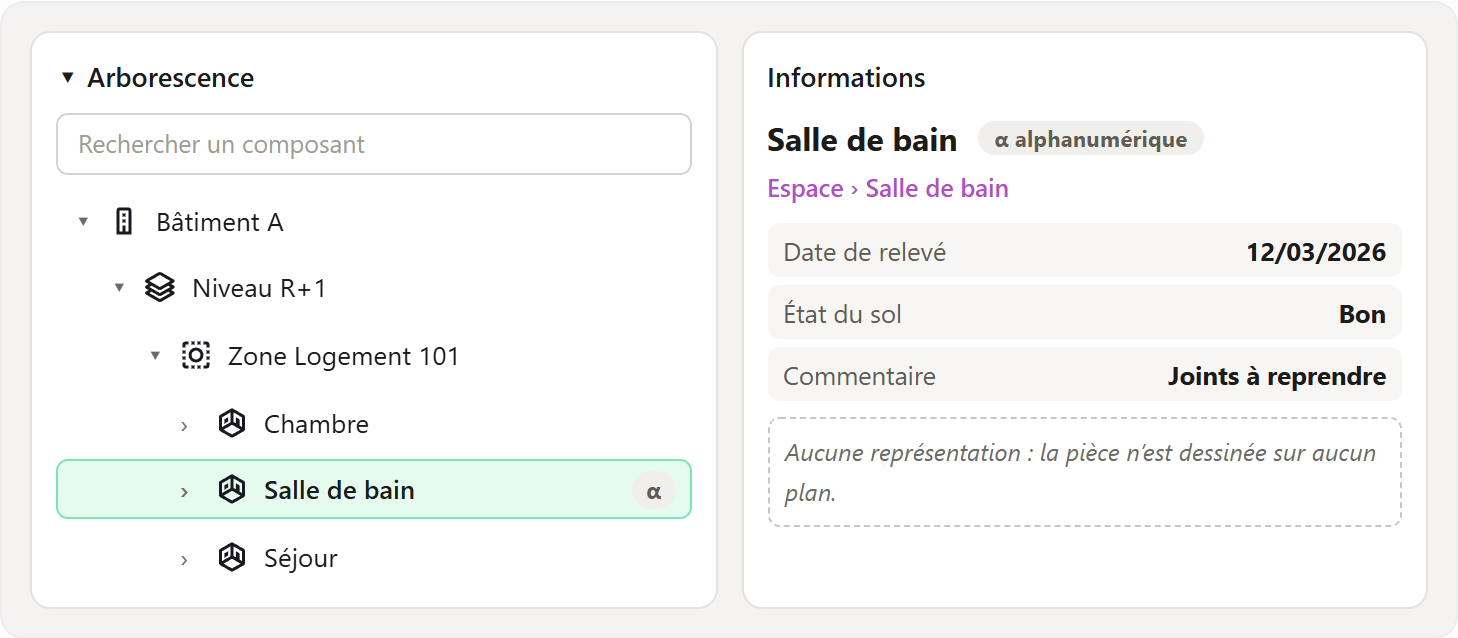
Ce qui lui manque, en revanche, c'est un état graphique : sa forme et sa taille. C'est ce qui permet par exemple de le dessiner sur un plan, ou de faire sur lui des opérations et des calculs géométriques, comme calculer sa surface à partir de sa forme. Cet état graphique est bien sûr optionnel : certains clients n'ont qu'un patrimoine alphanumérique, et cela leur suffit. Voyons maintenant ce qui distingue un Asset alphanumérique d'un Asset graphique.
La touche finale : la représentation
Un Asset graphique, c'est exactement le même Asset, avec une seule différence : il porte en plus une représentation, c'est-à-dire sa géométrie. Pour une pièce, c'est son contour. Cliquez sur « Ajouter "representations" » pour la lui donner et révéler le JSON complet.
Cette représentation fait l'objet de la page suivante : Les représentations.
Bien entendu, cette page simplifie plusieurs concepts : elle cherche à faire passer les idées générales, ce qu'est un Asset et ce qui le compose. Vous n'avez pas besoin d'écrire ce JSON vous-même, ni de le gérer : l'objectif est de comprendre, même sommairement, comment cela fonctionne derrière.
Pour aller plus loin, et pour ceux qui veulent par exemple créer des Assets directement au format JSON, pour utiliser l'API, la documentation de l'API est beaucoup plus précise sur ce sujet. Vous y trouverez par exemple l'arbre des relations entre Assets.