Les représentations, la géométrie de vos Assets
Comme nous l'avons vu dans la page Les Assets, un Asset peut porter, en plus de ses informations (nom, type, surface…), une représentation : c'est elle qui définit sa géométrie. Tout le monde peut écrire cette représentation, dans le format JSON vu dans la page précédente, mais rares sont ceux qui le font à la main. Elle vient plutôt des maquettes numériques : l'Add-in Stonal Connector sait réécrire la géométrie des éléments Revit au bon format, celui des représentations Stonal en JSON.
Comprendre ces représentations aide à lire vos plans, et à savoir pourquoi un élément apparaît à un endroit, ou pourquoi il a été calculé de cette façon.
Explorons les cinq types de représentation
La boîte (box)
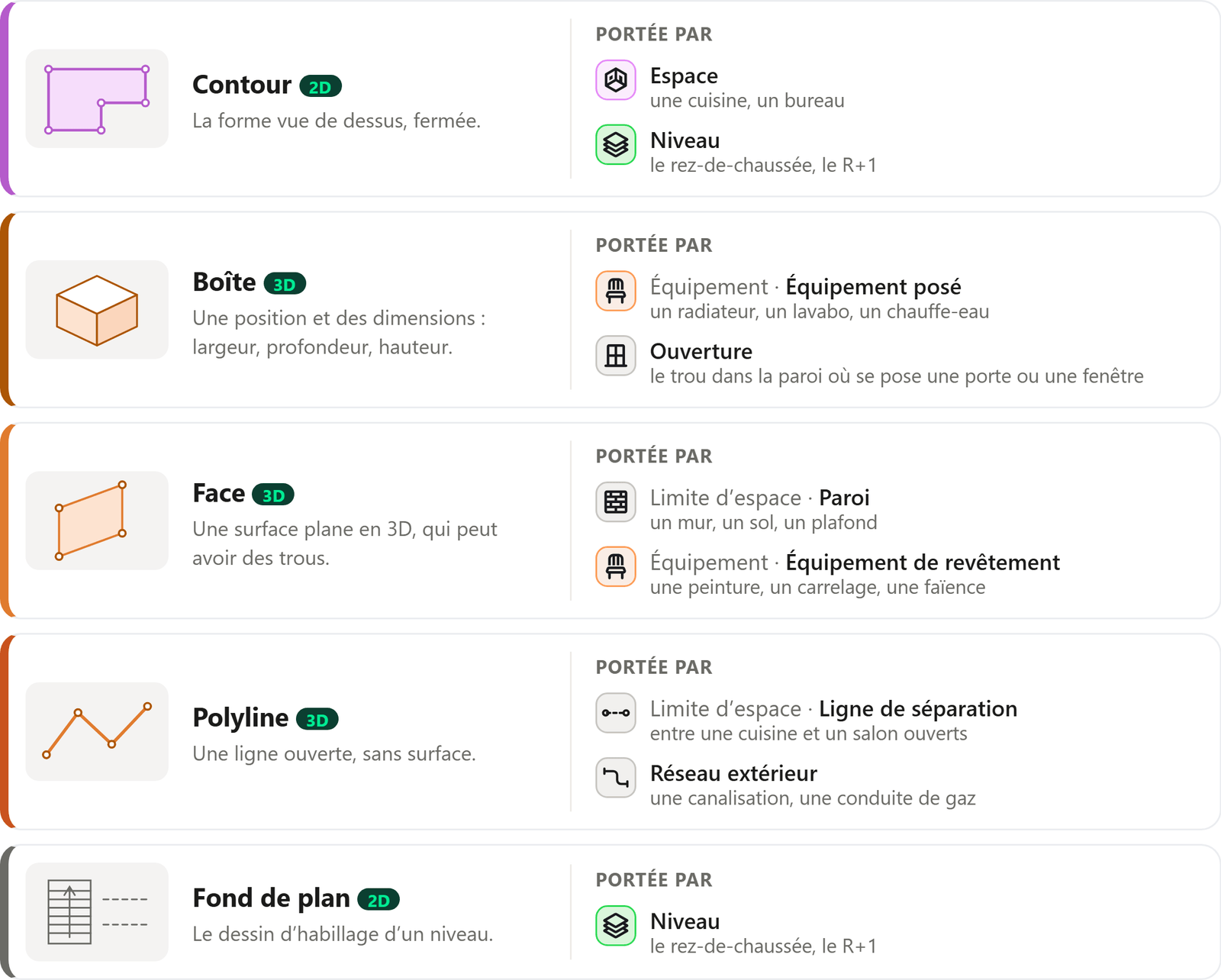
La boîte correspond à un encombrement, en trois dimensions. C'est ce qui en fait la représentation idéale de tout équipement posé dans une pièce, comme un lavabo, une baignoire ou un radiateur, mais aussi de l'encombrement d'une ouverture : le trou dans le mur où se pose une fenêtre ou une porte.
Elle tient en quatre valeurs. Construisons ensemble celle d'un lavabo : ajoutons les valeurs une par une, et regardons ce que chacune dessine.
Cliquez sur « + Ajouter » pour écrire le JSON ligne par ligne et voir ce que chacune dessine.
Construisons l'encombrement d'un lavabo, ligne par ligne.
Le contour (outlines)
Le contour correspond à l'empreinte au sol d'un Asset, comme un espace ou un niveau : sa forme vue de dessus, en 2D. Il sert surtout à dessiner le plan.
Il s'écrit comme une liste d'anneaux de points, chacun avec deux coordonnées x et y, en centimètres : le premier anneau est le contour de l'Asset, les suivants sont ses trous. Construisons celui d'une cuisine en L, percée d'un poteau, point par point.
Cliquez sur « + Ajouter » pour écrire le JSON ligne par ligne et voir ce que chacune dessine.
Construisons le contour d'une cuisine en L, vu de dessus, point par point.
La face (face)
La face correspond à une surface plane en 3D. C'est ce qui en fait la représentation idéale des parois d'une pièce (mur, sol, plafond), et des équipements de revêtement qui les couvrent : une peinture, un carrelage, une faïence.
Elle suit le même principe que le contour, avec une troisième dimension : chaque point gagne un z. Elle s'écrit donc elle aussi comme une liste d'anneaux, le premier pour son contour, les suivants pour ses trous. Construisons-en une, percée d'un trou, point par point.
Cliquez sur « + Ajouter » pour écrire le JSON ligne par ligne et voir ce que chacune dessine.
Construisons une face, point par point.
La polyline (polyline)
La polyline correspond à une ligne en 3D, sans surface. C'est ce qui en fait la représentation idéale des réseaux extérieurs, comme une canalisation ou une conduite de gaz, et des limites virtuelles, celles qu'aucune paroi ne matérialise, entre une cuisine et un salon ouverts par exemple.
Elle s'écrit comme une suite de points x, y et z, en centimètres. Dans la pièce ci-dessous, les parois ont déjà leurs faces : ajoutons la limite entre la cuisine et le salon.
Cliquez sur « + Ajouter » pour écrire le JSON ligne par ligne et voir ce que chacune dessine.
Une cuisine ouverte sur le salon : les parois ont leurs faces, mais aucune paroi ne sépare les deux espaces.
Le fond de plan (background)
Le fond de plan est le dessin d'habillage d'un niveau : dessins d'escaliers, lignes de retombée de poutre, dessins DAO… Nous n'entrerons pas dans le détail de cette représentation : c'est une simple reprise de ces dessins de contexte, transformés au format SVG et enregistrés tels quels, comme une géométrie sans lien avec les autres Assets. Il sert uniquement à habiller le plan.
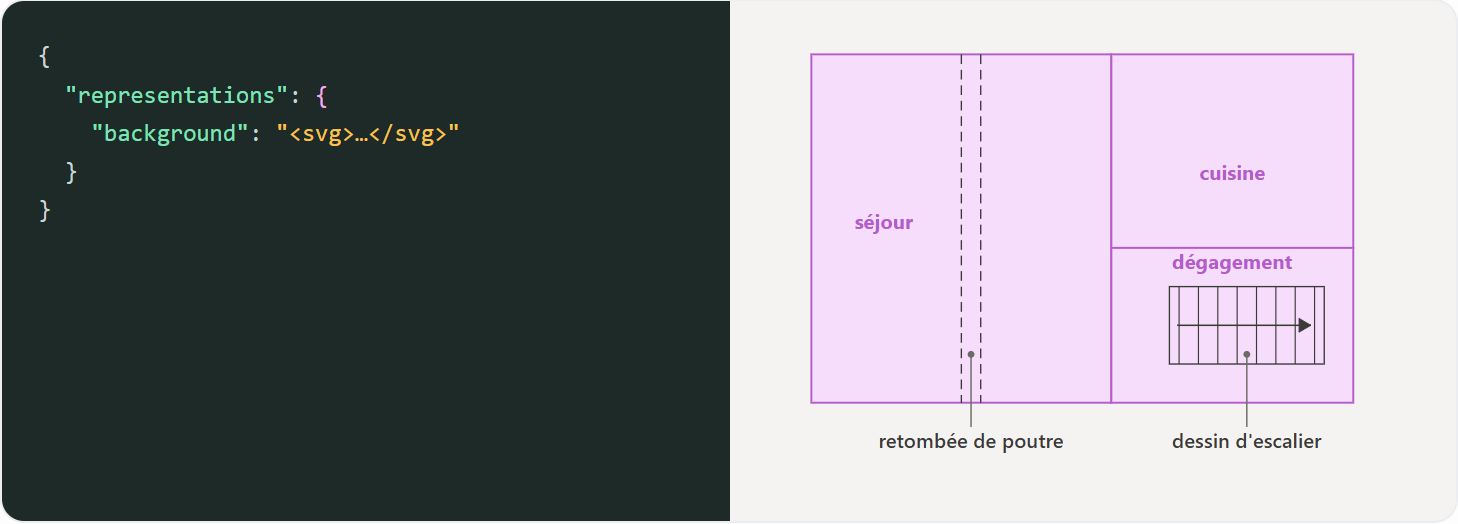
Tout assembler : la cuisine reconstituée
En combinant toutes ces représentations, on obtient un morceau de patrimoine qui a du sens : l'Asset espace avec son contour, les équipements de l'espace avec leurs boîtes, ses ouvertures, les faces de son sol, de ses murs et de son plafond, la limite virtuelle qui le sépare de la pièce voisine… Reconstituons la cuisine, une représentation après l'autre.
En résumé : chaque Asset et sa représentation
Comme nous venons de le voir, chaque Asset, selon son type et son sous-type, porte la représentation qui correspond le mieux à sa réalité physique : rien de mieux qu'une boîte, par exemple, pour représenter l'encombrement d'un équipement posé comme un radiateur. Voici le résumé des cinq types de représentation, avec les Assets qui les portent.
À quoi servent les représentations
Une fois enregistrées, les représentations servent principalement à deux choses : dessiner le plan de l'onglet Plans, et calculer des quantités. Elles peuvent aussi avoir d'autres usages.
Dessiner le plan
Pour dessiner le plan, la plateforme aplatit les représentations et les regarde de dessus.
Bien sûr, ce n'est qu'une schématisation : l'onglet Plans est bien plus riche, et comporte bien plus de détails. Par exemple, il ne laisse pas les équipements en simples boîtes : il les habille du symbole de l'équipement correspondant. Comme vous pouvez l'imaginer, c'est le type de l'équipement qui guide cet habillage.
Calculer des quantités
La plateforme tire aussi des quantités des représentations. Elle analyse les contours et les faces pour en sortir des surfaces : à partir des faces d'un plafond en pente sous les toits, par exemple, elle trouve les zones de moins de 1,80 m de hauteur, à exclure des surfaces légales. Elle analyse aussi les boîtes des équipements, pour en sortir des volumes, entre autres. Additionnées et synthétisées, ces mesures deviennent des indicateurs, qui font la valeur ajoutée de Stonal : la surface à repeindre, par exemple.
Important à savoir : ce ne sont pas les représentations qui alimentent le viewer 3D
Comme vous l'avez vu, la plupart des représentations sont en 3D. C'est ce qui permet à la plateforme d'en tirer des quantités justes, celles qui comptent pour la gestion et la maintenance.
L'onglet Plans propose aussi un viewer 3D. Ce que vous y voyez n'est pas fait des représentations de cette page, mais d'un autre format :
- Le plan 2D et les quantités viennent des représentations, portées par les Assets. Ces Assets peuvent venir de plusieurs sources, la maquette Revit comprise.
- Le viewer 3D affiche la maquette Revit elle-même : en même temps qu'il produit les Assets, l'Add-in Stonal Connector exporte la maquette en fichier IFC (le format ouvert et normalisé d'échange des maquettes numériques entre logiciels BIM), ensuite converti dans un format que le viewer sait afficher.
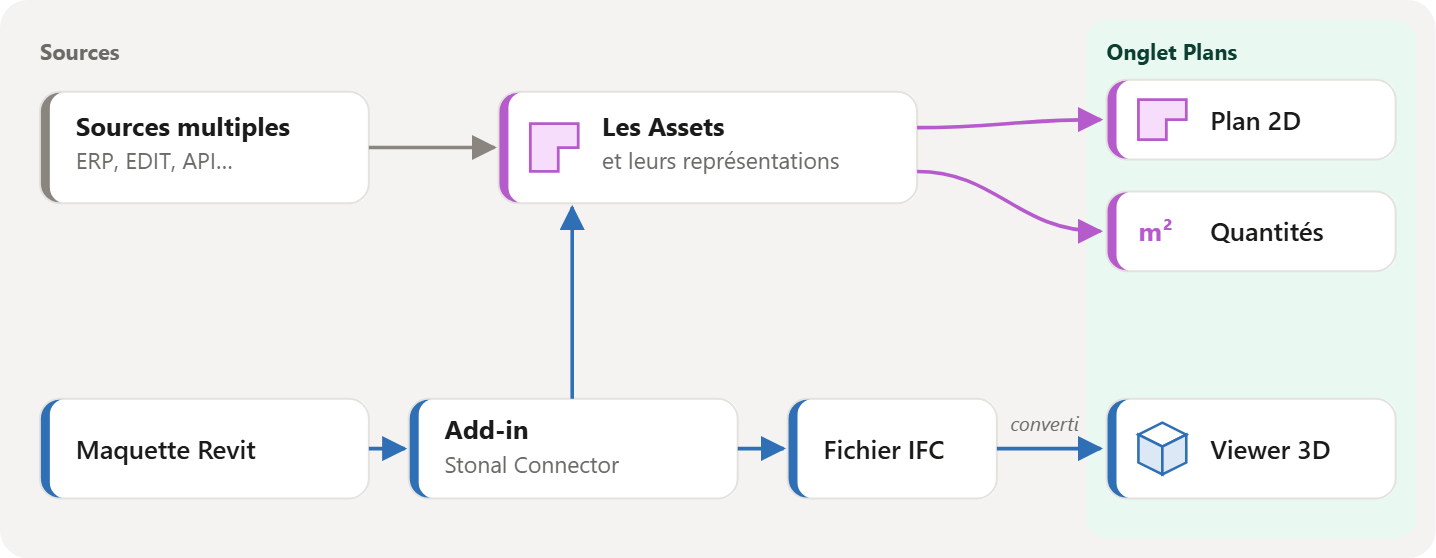
Les deux n'ont pas le même but. Les représentations restent volontairement simples, comme des encombrements : pour la gestion et la maintenance, une information géométrique juste compte plus que l'esthétique du dessin. Même si nous offrons un viewer 3D, qui donne le contexte du bâtiment et permet d'apprécier les maquettes numériques, bien plus détaillées que nos représentations, cela reste un plus : la valeur ajoutée de Stonal, c'est la gestion du patrimoine, pas d'être un autre viewer.
Bien entendu, cette page n'entre pas dans tous les détails : les représentations ont leurs subtilités. Par exemple, quand on crée un contour ou une face, il y a un sens à respecter pour distinguer le plein du vide. Vu de dessus, le contour tourne dans le sens inverse des aiguilles d'une montre (CCW, counterclockwise), les trous dans le sens des aiguilles d'une montre (CW, clockwise). Ce sont des conventions classiques pour ceux qui travaillent avec la géométrie, et les applications qui créent les représentations, comme l'Add-in Stonal Connector, s'en chargent pour vous.