Nouveautés d'octobre 2026
Voici ce qui a changé sur la plateforme en octobre : d'abord les évolutions principales, avec ce qu'elles vous permettent de faire, puis les autres améliorations par module, et enfin les corrections.
- EDIT : descendez jusqu'à l'équipement, même sur les résidences sans plans.
- Smartdoc : une nouvelle version de l'onglet Documents.
- Plans de travaux : la page Arbitrage affiche le coût par logement et vos seuils.
Ce mois-ci en bref
EDIT : descendez jusqu'à l'équipement, même sur les résidences sans plans
Pourquoi. Sur le terrain, retrouver un équipement précis, la chaudière d'un logement par exemple, obligeait à passer par le plan de l'étage. Les résidences sans plans n'étaient pas consultables dans EDIT.
Ce qui change. La navigation d'EDIT change :
- Arborescence : une arborescence du bâtiment remplace le fil d'Ariane, de l'étage au logement, puis à la pièce et à ses équipements. Le nombre d'annotations s'affiche sur chaque étage.
- Plan et fiche : un clic sur un élément zoome le plan dessus et ouvre sa fiche à côté. La sélection est synchronisée entre l'arborescence et le plan.
- Mobile et tablette : des onglets en bas de l'écran permettent de passer de l'arborescence au plan et à la fiche.
- Résidences sans plans : elles s'ouvrent dans EDIT avec leur arborescence et leurs fiches. Pour les afficher, cochez « Alphanumérique » dans le filtre Modélisation de la liste des résidences.
- Fiches : la fiche d'une pièce liste ses équipements et ses revêtements, aussi hors connexion. Un mur se sélectionne sur le plan, et sa fiche affiche son nom et ses revêtements.
- Annotations : une annotation se crée directement depuis la fiche d'un élément. À la création, l'état et la date de dernier renouvellement de l'équipement peuvent être renseignés.
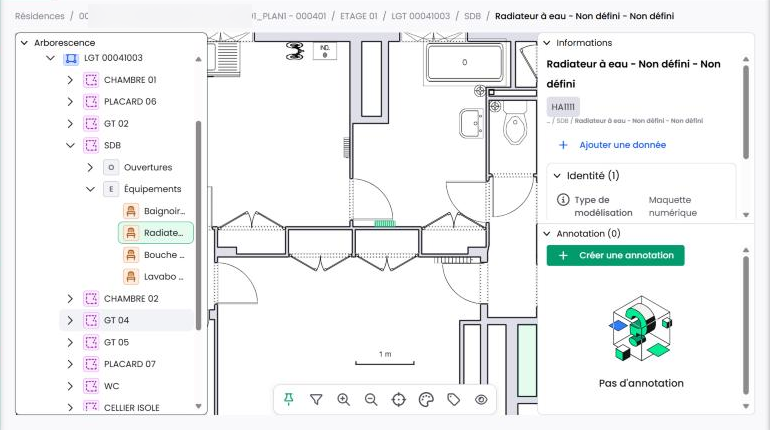
Exemple. Un technicien cherche le radiateur de la salle de bain d'un logement : il déplie l'étage, ouvre le logement puis la salle de bain, et la fiche du radiateur s'ouvre pendant que le plan zoome dessus.
Limite connue. Les logements apparaissent dans l'arborescence quand ils sont modélisés en zones ; l'arborescence ne propose pas de recherche par nom.
Voir aussi : Faire un relevé terrain avec EDIT
Smartdoc : une nouvelle version de l'onglet Documents
Pourquoi. Moderniser l'onglet Documents sans changer les repères des utilisateurs.
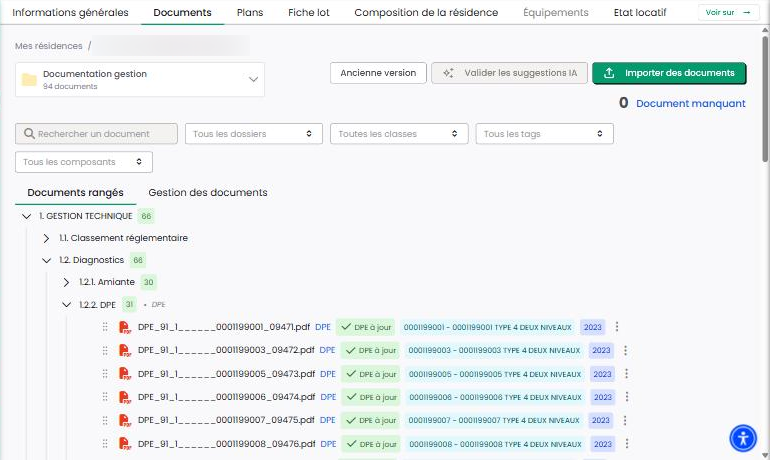
Ce qui change. La nouvelle version devient l'affichage par défaut. Les fonctionnalités restent au même endroit, avec deux nouveautés :
- Visionneuse : les photos se zooment et se font pivoter.
- Rangement : les documents se rangent par glisser-déposer.
- Retour à l'ancienne version : un bouton en haut à droite ramène à l'ancienne version pendant la période d'adaptation.
Voir aussi : Les documents d'une résidence
Plans de travaux : la page Arbitrage affiche le coût par logement et vos seuils
Cette évolution concerne les organisations qui utilisent Plans de travaux.
Pourquoi. Pour valider un budget de travaux, les gestionnaires comparaient les montants à leurs objectifs en euros par logement dans un tableur ou un rapport, objectifs parfois présentés en conseil d'administration.
Ce qui change. La page « PPT agrégés » devient la page d'arbitrage du parc :
- Renommage : la page s'appelle désormais « Arbitrage ». Les anciens liens et favoris redirigent vers la nouvelle page, avec les mêmes filtres.
- Ratio par logement : en regroupement par Budget, désormais proposé par défaut, le coût par logement s'affiche sous chaque montant annuel, pour chaque budget et chaque résidence. Une ligne « Ratio total » en pied de tableau donne le ratio de l'ensemble, et une infobulle détaille chaque calcul. Les autres regroupements n'affichent pas de ratio.
- Seuils : un seuil en €/logement se définit pour chaque budget, depuis le lien « Seuils €/logement » ou la roue crantée de l'en-tête. Le ratio s'affiche en vert sous le seuil et en rouge au-dessus. Un champ vide est prérempli avec la moyenne du parc.
- Détail : dans la vue détail d'un regroupement, l'action « Détails des composants » montre les composants d'une ligne de travaux (localisation, état, date de dernier renouvellement) sans quitter la page. « Tout développer » et « Tout réduire » ouvrent ou ferment tous les postes d'un clic.
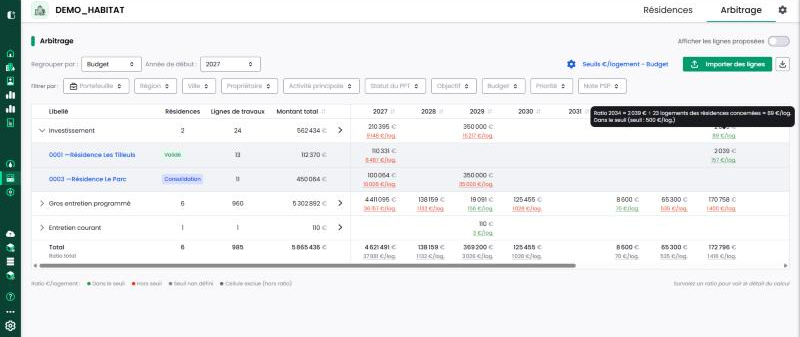
Exemple. Une résidence de 200 logements avec 100 000 € de travaux sur une année affiche 500 €/log. pour cette année, en rouge si le seuil de son budget est fixé à 400 €/logement.
Limite connue. Pas de ratio pour une résidence dont le nombre de logements est inconnu ; les lignes sans budget renseigné restent hors ratio.
Voir aussi : Plans de travaux
Plans de travaux : lissez librement un montant sur les années de votre choix
Cette évolution concerne les organisations qui utilisent Plans de travaux.
Pourquoi. Le lissage ne répartissait un montant que de façon uniforme, sur des années consécutives. Les travaux en tranches ou les honoraires dissociés demandaient des contournements.
Ce qui change. La fenêtre « Lisser les montants » est entièrement revue :
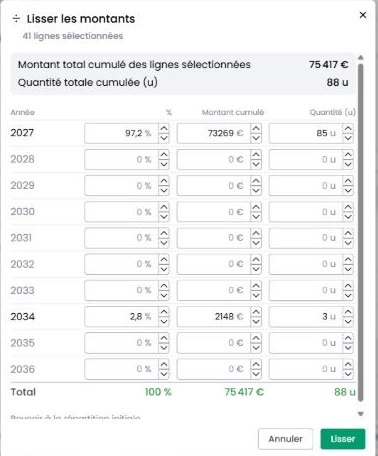
- Répartition : toutes les années du plan s'affichent, préremplies avec la répartition actuelle. On ajuste le pourcentage, le montant ou la quantité de chaque année, et les autres valeurs se recalculent.
- Contrôle : la ligne Total passe en vert à 100 %. Tant qu'elle n'y est pas, l'enregistrement est impossible et un message l'indique.
- Plusieurs lignes : le lissage s'applique à une ligne ou à une sélection, chaque ligne au prorata de son propre montant. La quantité se répartit quand toutes les lignes ont la même unité.
- Accès : depuis la programmation d'une résidence comme depuis la page Arbitrage, avec la même fenêtre.
Voir aussi : Plans de travaux
Fiche patrimoniale : gérez vos équipements plus vite, à l'unité comme en masse
Cette évolution concerne les organisations équipées de Graphlake.
Pourquoi. Appliquer une même valeur à plusieurs équipements obligeait à ouvrir la fiche de chacun, et positionner un équipement dans une pièce précise d'un logement n'était pas possible.
Ce qui change. Dans l'onglet Équipements :
- Sélection multiple : des cases à cocher sélectionnent un ou plusieurs équipements. Une barre d'actions affiche le nombre sélectionné et propose de les modifier (état général, date de dernier renouvellement, type...), de les dupliquer vers un ou plusieurs plans du bâtiment, de les déplacer vers un autre plan de la résidence, ou de les supprimer, avec confirmation.
- Fenêtre d'édition : la fenêtre d'édition d'un composant réunit toutes ses données dans une seule vue, sans onglets « Informations générales » et « Propriétés ». On peut y ajouter une donnée absente. Les champs Oui / Non se choisissent dans une liste, les nombres se saisissent avec leur unité.
- Création : le sélecteur « Positionner l'équipement sur » descend jusqu'aux pièces d'un logement et permet de choisir plusieurs emplacements d'un coup.
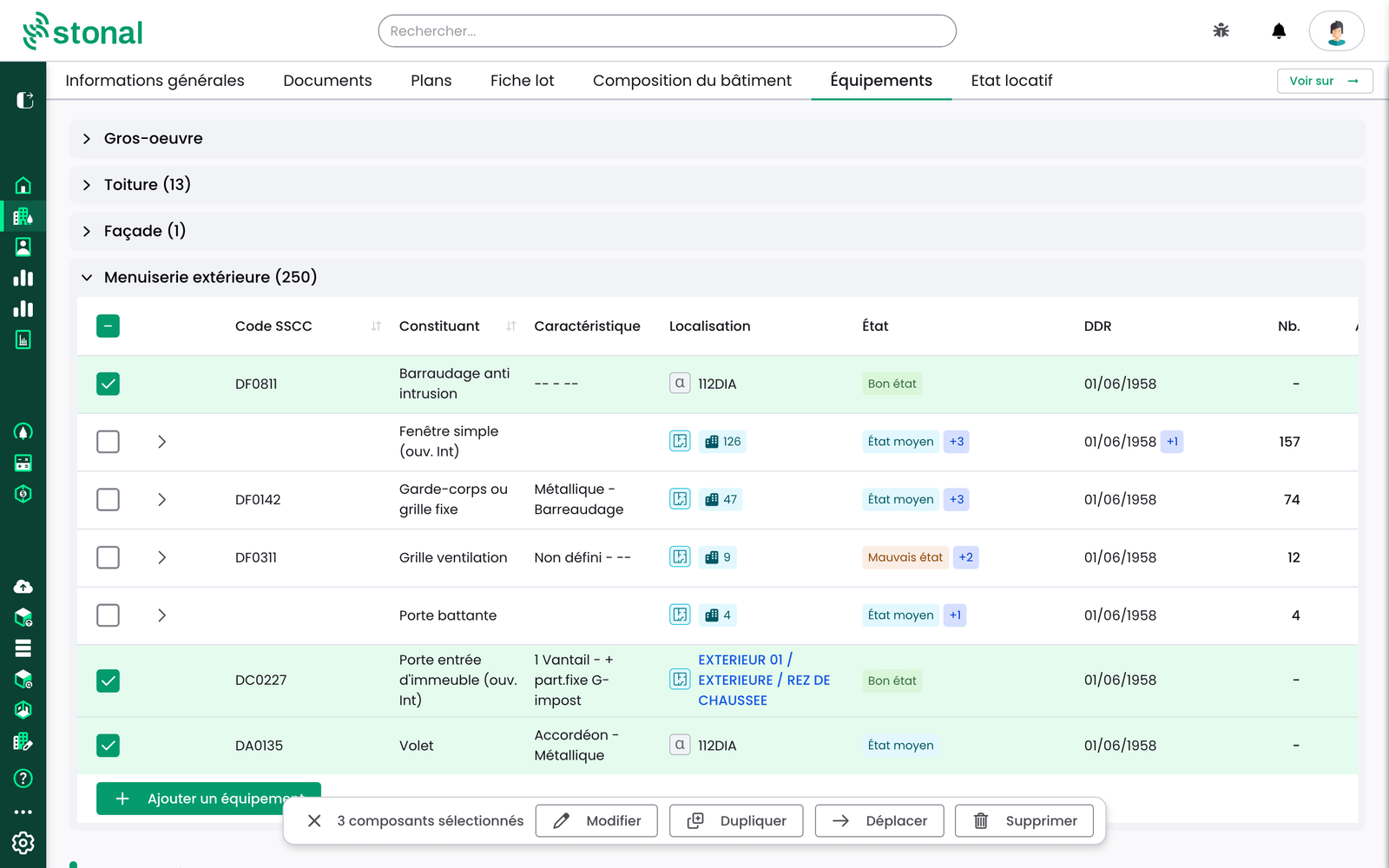
Bon à savoir. Modifier, dupliquer et déplacer demandent l'habilitation création et modification du patrimoine ; supprimer demande l'habilitation suppression de patrimoine. Chaque action n'apparaît qu'aux utilisateurs qui ont l'habilitation correspondante.
Limite connue. La sélection porte sur un constituant affiché, pas sur toute la page.
Voir aussi : Les équipements d'un bâtiment
Plans : sélectionnez plusieurs pièces et obtenez leurs surfaces cumulées
Cette évolution concerne les organisations équipées de Graphlake.
Pourquoi. Pour connaître la surface totale d'un ensemble de pièces, il fallait ouvrir chaque fiche et additionner les valeurs à la main.
Ce qui change. Un mode « Sélection multiple » rejoint la barre d'outils du plan, à côté de la sélection simple et de la navigation :
- Sélectionner : des cases à cocher apparaissent devant les pièces et les équipements de l'arborescence. Sur le plan, un clic ajoute l'élément à la sélection (il passe en vert), un second clic le retire. L'arborescence et le plan restent synchronisés.
- Plusieurs niveaux : la sélection est conservée quand on change de plan.
- Recherche : les résultats d'une recherche se cochent un par un, ou tous d'un coup en cochant le filtre.
- Panneau Sélection : les éléments sélectionnés sont listés à droite, regroupés par étage.
- Propriétés calculées : sous la liste, le panneau totalise les pièces sélectionnées : nombre d'espaces, surface habitable, surface au sol, hauteur, périmètre. Les équipements sont comptés à part et n'entrent pas dans les totaux.
- Effacer la sélection : vide la sélection en un clic.
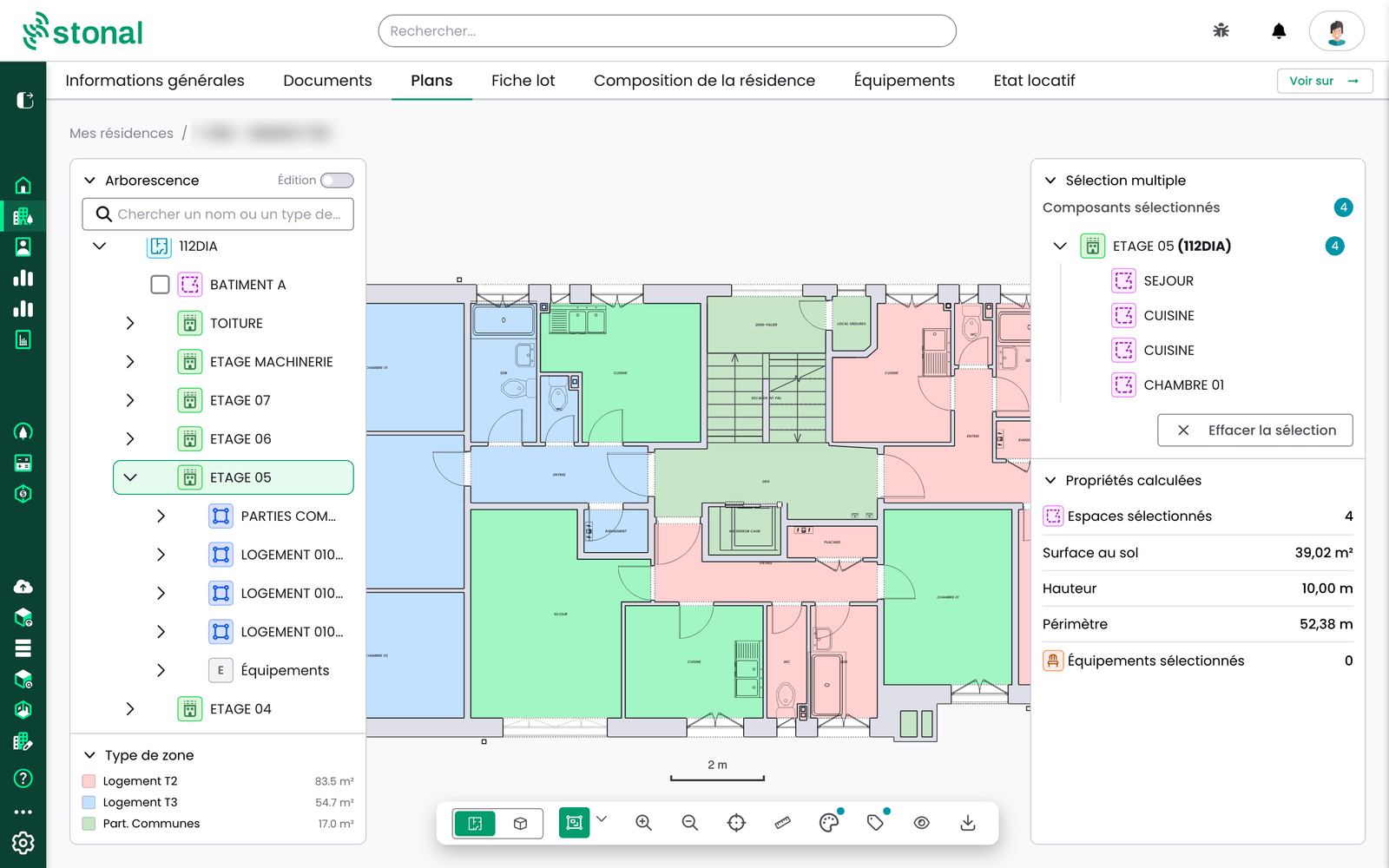
Exemple. Pour connaître la surface totale des gaines techniques d'un bâtiment, un utilisateur recherche « gaine technique », coche les résultats utiles sur plusieurs étages et lit la surface au sol cumulée dans les propriétés calculées.
Limite connue. On ne peut pas encore cocher un étage ou un logement entier pour sélectionner tout son contenu ; la sélection multiple n'est pas disponible en mode Édition.
Voir aussi : Les plans d'une résidence
Plans : faites pivoter la vue galette d'un bâtiment
Cette évolution concerne les organisations équipées de Graphlake. La rotation existe aussi sur Model on Platform (organisations Abyla), voir plus bas.
Pourquoi. Dans la vue galette, où les étages d'un bâtiment s'affichent empilés, l'angle de vue était figé : selon la forme du bâtiment, des étages en masquaient d'autres. Model permettait déjà de faire pivoter cette vue.
Ce qui change. Un menu « Point de vue » apparaît dans la barre d'outils quand un bâtiment est affiché en vue galette :
- Inter-étages : écartez les étages (de 1 à 10) pour mieux distinguer chaque niveau.
- Déplacement horizontal du point de vue : faites tourner le bâtiment.
- Déplacement vertical du point de vue : regardez-le plus ou moins du dessus.
- Réinitialiser : revenez à la vue par défaut. Une pastille sur le bouton signale une vue modifiée.
- Partage et export : le point de vue choisi est conservé dans le lien du plan et à l'export PDF.
Exemple. Sur un bâtiment de neuf étages, un utilisateur écarte les étages puis tourne la vue pour lire chaque niveau sans qu'ils se chevauchent, et partage le lien du plan avec ce point de vue.
Voir aussi : Les plans d'une résidence
Plans : construisez le patrimoine depuis l'onglet Plans
Cette évolution concerne les organisations équipées de Graphlake.
Pourquoi. Créer ou corriger la structure d'une résidence obligeait à passer par l'onglet Composition, séparé du plan, et les zones se créaient une par une.
Ce qui change. Un interrupteur « Édition » en tête de l'arborescence de l'onglet Plans fait passer en mode Édition. Chaque ouverture de l'onglet repart en consultation.
- Créer : site et bâtiments depuis le bouton « Ajouter », niveaux, zones, espaces et équipements depuis le « + » d'une ligne. Une zone ou un équipement se crée directement sous un bâtiment, sans passer par un étage (un espace aussi, quand le bâtiment est alphanumérique), et les éléments extérieurs directement sous le site. Plusieurs zones ou espaces se créent d'un coup (50 au plus), numérotés automatiquement.
- Modifier : nom, type, dates d'effet et d'expiration, et code de gestion locative d'une zone, comme dans l'onglet Composition.
- Réorganiser : réordonner les niveaux d'un bâtiment par glisser-déposer, déplacer une zone vers un autre niveau, dupliquer une zone vers plusieurs niveaux ou un bâtiment entier (la copie est alphanumérique).
- Supprimer : un élément alphanumérique se supprime ; un élément dessiné sur le plan ne se supprime pas et ne se déplace pas, une infobulle explique qu'il faut passer par la maquette.
Exemple. Pour une résidence sans plan, un gestionnaire crée le bâtiment puis son rez-de-chaussée, ajoute les 4 logements de l'étage en une seule fois, et complète les pièces au fil des visites.
Bon à savoir. Pour faire évoluer un bâtiment dessiné sur le plan (ajouter un logement, redécouper un étage), passez par une mise à jour de la maquette sur Revit. Créer et modifier demandent l'habilitation création et modification du patrimoine ; supprimer demande l'habilitation suppression de patrimoine.
Voir aussi : Les plans d'une résidence
Nouveau rapport « Dates et états des équipements »
Pourquoi. Le plan de travaux se calcule à partir de deux données de chaque équipement : sa date de dernier renouvellement et son état. Jusqu'ici, rien ne permettait de savoir si on pouvait s'y fier : la date est-elle la vraie, ou une date recopiée par défaut ? L'état a-t-il été relevé récemment ? Si ces données sont fausses, le plan de travaux l'est aussi.
À quoi il sert. Le rapport montre où les dates et les états des équipements manquent ou semblent faux, et par où commencer pour les corriger. Il compare aussi l'état constaté sur le terrain à l'état que l'âge de l'équipement laisse attendre : quand les deux sont très différents, c'est là qu'il faut aller vérifier.
Ce qu'il contient. Quatre onglets, en lecture seule :
- Synthèse du parc : ce que contient le patrimoine (résidences, bâtiments, équipements, revêtements), l'état général moyen et l'état théorique moyen, chacun avec le nombre de composants sur lequel il repose, l'âge des composants par rapport à leur durée de vie, et l'origine des dates et des états.
- Fiabilisation des dates et des états : la fraîcheur des états (relevés depuis moins de 5 ans), les durées de vie dépassées, les dates de dernier renouvellement comparées à la construction (une date égale à la construction signale le plus souvent une date recopiée par défaut), et le tableau « Comment corriger » : une règle par ligne, le nombre de composants concernés, une priorité et l'action à mener.
- Vétusté par corps d'état : la même lecture par corps d'état, par famille d'équipement, puis par équipement.
- Vétusté par résidence et bâtiment : les bâtiments à fiabiliser en priorité, puis la lecture résidence par résidence.
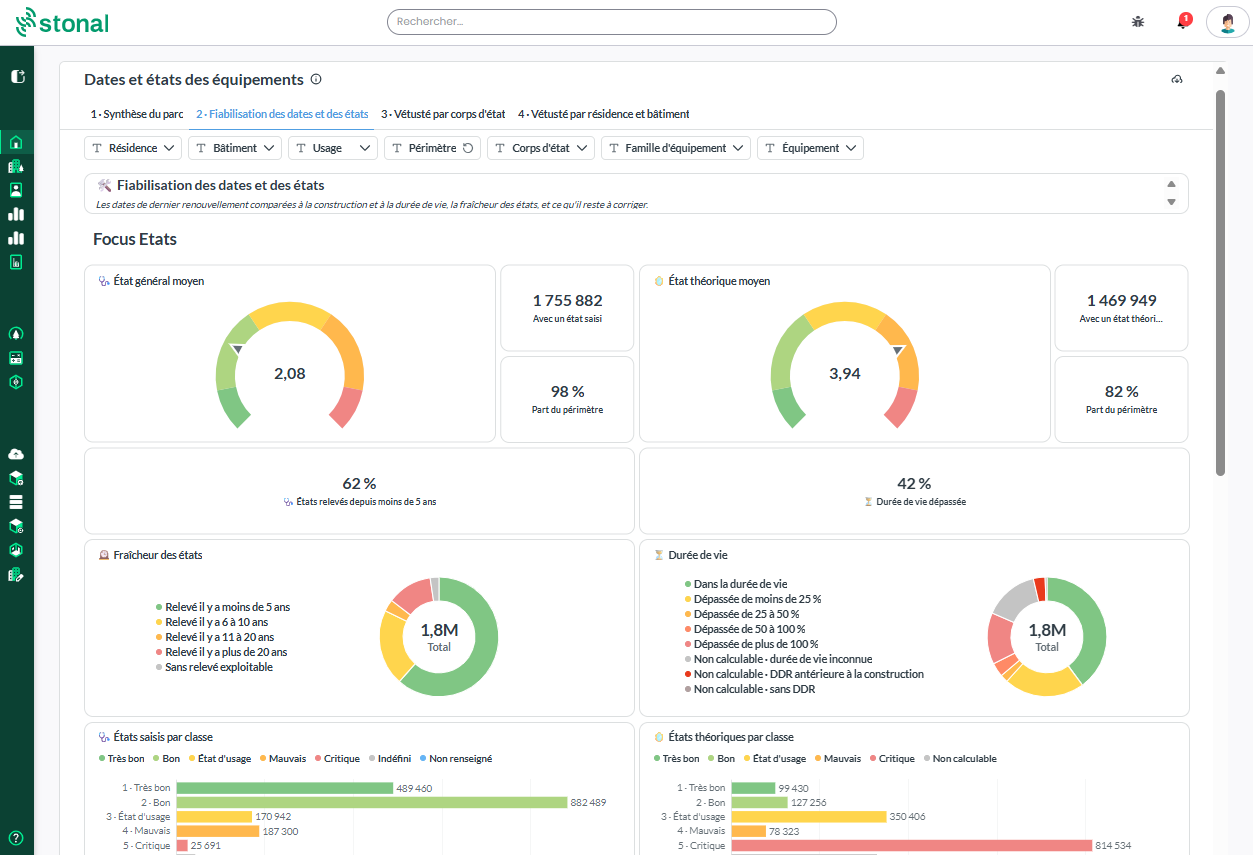
Exemple. Un gestionnaire sait que toutes les toitures ont été refaites en 2018. En filtrant sur la famille Couverture, il repère tout de suite les toitures dont la date est différente et les corrige avant de générer son plan de travaux.
Comment l'activer. Le rapport est disponible pour toutes les organisations, mais il n'apparaît qu'aux utilisateurs d'un groupe de rapports qui l'inclut. Dans Réglages › Gestion des utilisateurs › Groupes de rapports, créez ou modifiez un groupe et cochez « Dates et états des équipements » dans la rubrique « Menu Réglages : monitoring ». Le rapport s'ouvre ensuite depuis Réglages › Monitoring › Dates et états des équipements.
Limite connue. Le rapport ne corrige rien lui-même : les corrections se font dans la plateforme, le rapport mesure et indique où agir.
Voir aussi : Dates et états des équipements
Autres évolutions
Onglet Plans (Graphlake)
- Étiquettes : taille minimale plus petite pour tous les types d'étiquettes (nom de pièce, surface, code de gestion locative), reprise à l'impression et à l'export PDF.
- Nouvelle étiquette DAO : elle affiche les noms de rues et les codes bâtiment du plan, avec une taille réglable, et se cumule avec une autre étiquette (le type d'aire par exemple). Elle s'active avec le calque DAO.
- Ajout d'un cartouche à l'export PDF de la vue 3D.
- Prise de mesure possible pendant une coupe en vue 3D.
- Ouverture d'un lien vers un équipement avec le plan zoomé sur cet équipement.
- Amélioration de la liste de résultats de la recherche : les types et les éléments de l'arborescence s'affichent ensemble.
- Retrait du marqueur α de l'arborescence quand toute la résidence est alphanumérique ; il reste maintenant sur la fiche info.
Informations générales et fiche lot
- Ajout d'une section « Dessertes » sur l'onglet Informations générales d'une résidence et d'un bâtiment : les dessertes sont regroupées par type, et celles de la résidence apparaissent aussi sur ses bâtiments. Disponible quand les dessertes sont activées pour l'organisation ; l'ajout demande l'habilitation création et modification du patrimoine.
- Fiche lot (Graphlake) : la section « Dessertes » est renommée « Équipements desservant ce lot ».
Patrimoine et données
- Propriétés à choix multiple : affichage en étiquettes et modification par une liste à cocher sur toute la plateforme (Informations générales, fiche info du plan, fiche lot, EDIT, Contrôler les données, requêteur). Une valeur hors liste s'affiche en italique.
- Surface habitable : plus calculée ni affichée pour les organisations tertiaires et collectivités.
- Surfaces locative et vacante : plus de 0 ni de valeur négative quand les données nécessaires au calcul manquent ; la valeur reste vide.
EDIT
- Affichage de la résidence sous la forme « Code - Nom » sur les cartes d'annotations, avec une ligne plus lisible.
- Regroupement des éléments de l'arborescence sous « Équipements », « Revêtements » et « Ouvertures ».
- Indicateurs de fiabilité des valeurs dans la fiche (donnée open data, valeur hors référentiel, donnée expirée), comme sur la fiche lot, pour les organisations Graphlake.
- Ajout de la thématique « Type de zone » sur les plans Graphlake.
Plans de travaux
- Nouveau droit « Modification des PPT » dans la gestion des utilisateurs. Les groupes qui
avaient déjà le droit de modification des données l'ont reçu automatiquement. Sans ce droit,
les plans de travaux restent consultables : les cases à cocher et les actions en masse de la
liste des résidences et de l'Arbitrage sont masquées, ainsi que « Étape suivante » dans la
programmation.
- Modifier un équipement ou passer une ligne en Réalisé demande aussi le droit « Suppression, ajout et modification de données ». Sans lui, un message l'explique.
- Retrait de la colonne Prix unitaire des tableaux de lignes de travaux et des fichiers d'export et d'import. Le prix unitaire reste modifiable dans le formulaire de la ligne.
- Fichier de paramétrage des postes : valeurs en français (Remplacement, Années, Oui / Non...), identiques aux libellés de Plans de travaux.
- Tableaux et filtres :
- Mes résidences : tri par Montant validé et par Période.
- Largeur des colonnes réglable dans Mes résidences, la programmation, l'Arbitrage et les travaux réalisés.
- Nouvelle barre de filtres sur Mes résidences, la programmation et les travaux réalisés, avec un panneau dédié sur tablette et mobile.
- Arbitrage : la page fonctionne désormais comme la programmation d'une résidence.
- Même barre d'action sur les lignes sélectionnées (Valider, Invalider, Décaler, Lisser, Modifier les lignes) et même menu ⋮ en bout de ligne.
- Modification en masse du prix unitaire et des critères d'affectation des lignes sélectionnées.
- Filtres sur les critères d'affectation (objectif, budget, priorité), en plus des filtres sur les résidences.
- Détails des composants : l'état et la date de dernier renouvellement se modifient sans quitter la page.
- Programmation :
- Bouton « Modifier les lignes » directement dans la barre d'action.
- Panneau des indicateurs plus lisible ; l'année de construction et la dernière année de réhabilitation, qui peuvent varier d'un bâtiment à l'autre, en sont retirées.
- Séparateurs de milliers dans les champs quantité et montant du formulaire d'ajout d'une ligne de travaux.
- Travaux réalisés :
- Une bannière dans la programmation, puis un message à la validation d'un plan, invitent à saisir les travaux réalisés.
- Filtres conservés au rechargement de la page et partageables par lien.
- Tri des colonnes Prix unitaire, Quantité, Total et des années.
Requêteur (Graphlake)
- Affichage des valeurs cochées dans le champ d'un filtre, et regroupement en tête de liste dans une section « Sélectionnés ».
- Ajout de la zone dans le chemin de la colonne Localisation.
- Exclusion des éléments dessinés sur un plan (bâtiment, étage, zone, pièce) de la suppression en masse, avec un message qui l'indique. Les équipements restent supprimables.
EDIT sur les plans Abyla (organisations Abyla)
- Affichage des thématiques configurées par l'organisation, comme dans Model on Platform, aussi hors connexion. Ajout des thématiques type, état et âge des équipements.
- Ajout de la fiche d'information Abyla, en lecture seule, au clic sur une pièce, une zone ou un étage, aussi hors connexion.
Model on Platform (organisations Abyla)
- Ajout de la rotation du plan en vue galette, comme dans Model.
- Taille minimale des étiquettes plus petite, comme sur Graphlake.
Corrections
- Plans de travaux : la suppression d'un plan de travaux n'est plus bloquée par une actualisation des lignes en échec.
- Onglet Plans : l'étiquette de surface d'une pièce affiche la surface à jour après une nouvelle modélisation.
- Vue 3D (Graphlake et Model on Platform) : la caméra se recentre sur l'étage sélectionné.
- Connexion : suppression de la page « Authentication failed » qui pouvait s'afficher à l'ouverture de session.